
10. การดูแลระบบและฐานข้อมูล
10.1 การจัดการสิทธิ์ผู้ใช้งานและบทบาทผู้ดูแลระบบ (User & Role Management)
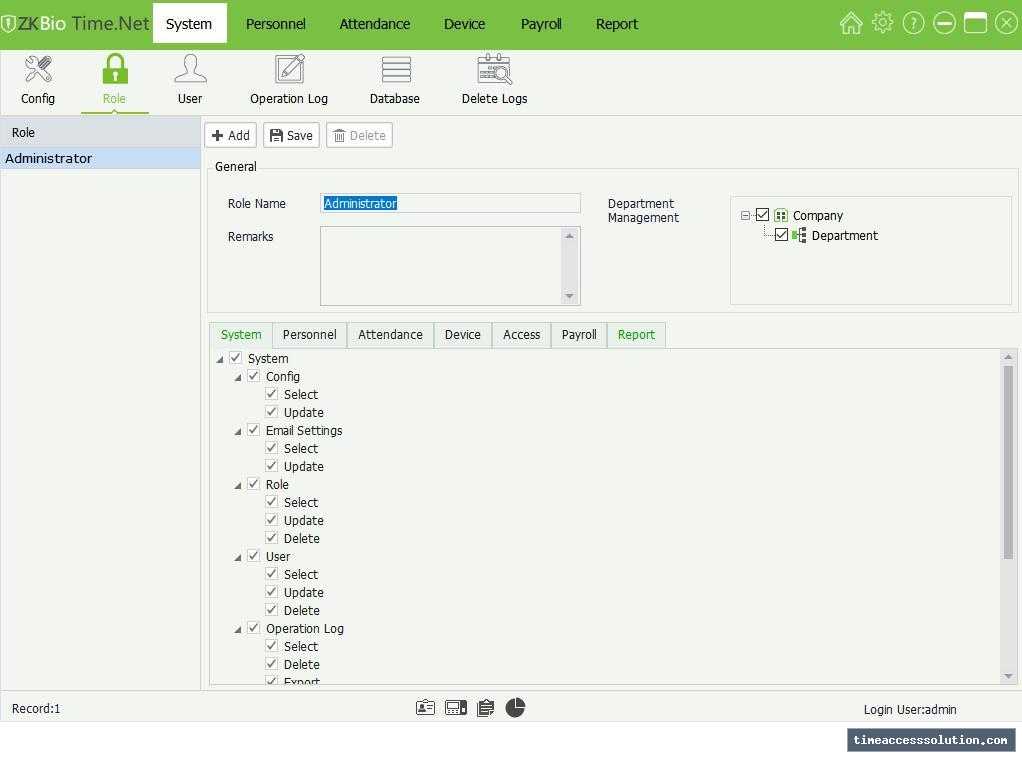
1. การจัดการบทบาทผู้ใช้งาน (Role Management): ไปที่ [ระบบ (System)] ➔ [ตั้งค่ารูปแบบ (Role)] ➔ กด [+ Add] ➔ ตั้งชื่อ Role Name ➔ เลือกแผนกและสิทธิ์การเข้าถึงเมนูต่างๆ ➔ กด [Save]
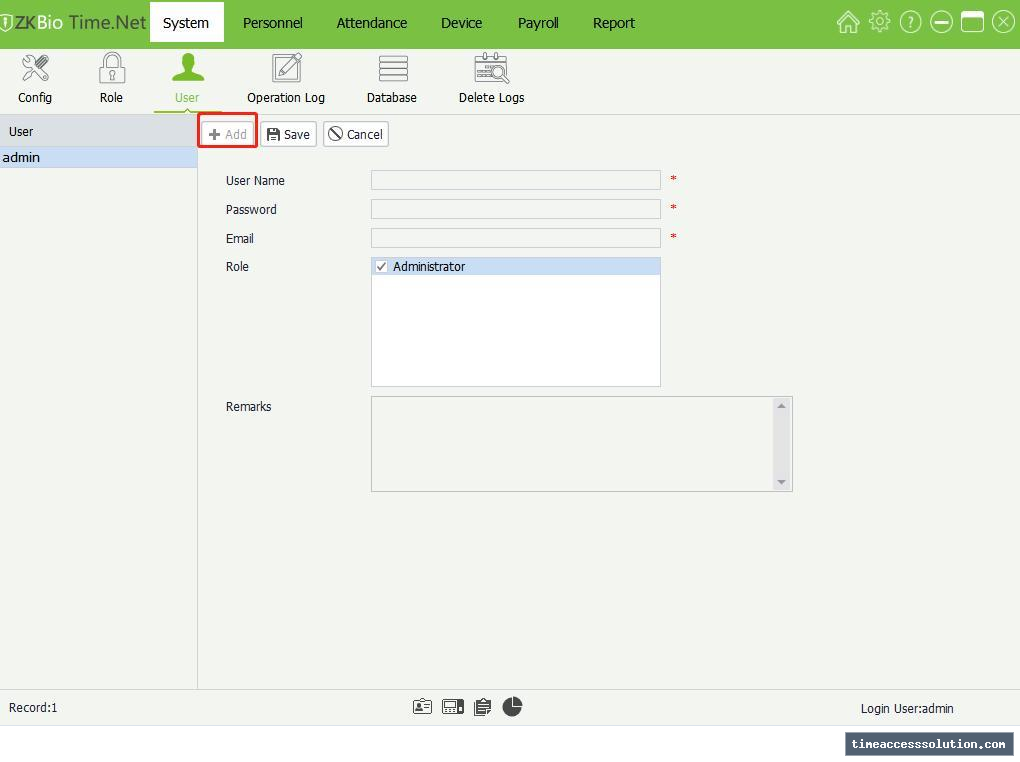
2. การสร้างบัญชีผู้ใช้ระบบ (User Management): ไปที่ [ระบบ (System)] ➔ [ตั้งค่าผู้ใช้ (User)] ➔ กด [+ Add] ➔ กรอก User Name, Password, Email และเลือก Role
10.2 การสำรองข้อมูล การกู้คืน และการล้างฐานข้อมูล (Backup, Restore & Initialize Database)
ไปที่เมนู [ระบบ (System)] ➔ [ฐานข้อมูล (Database)]:
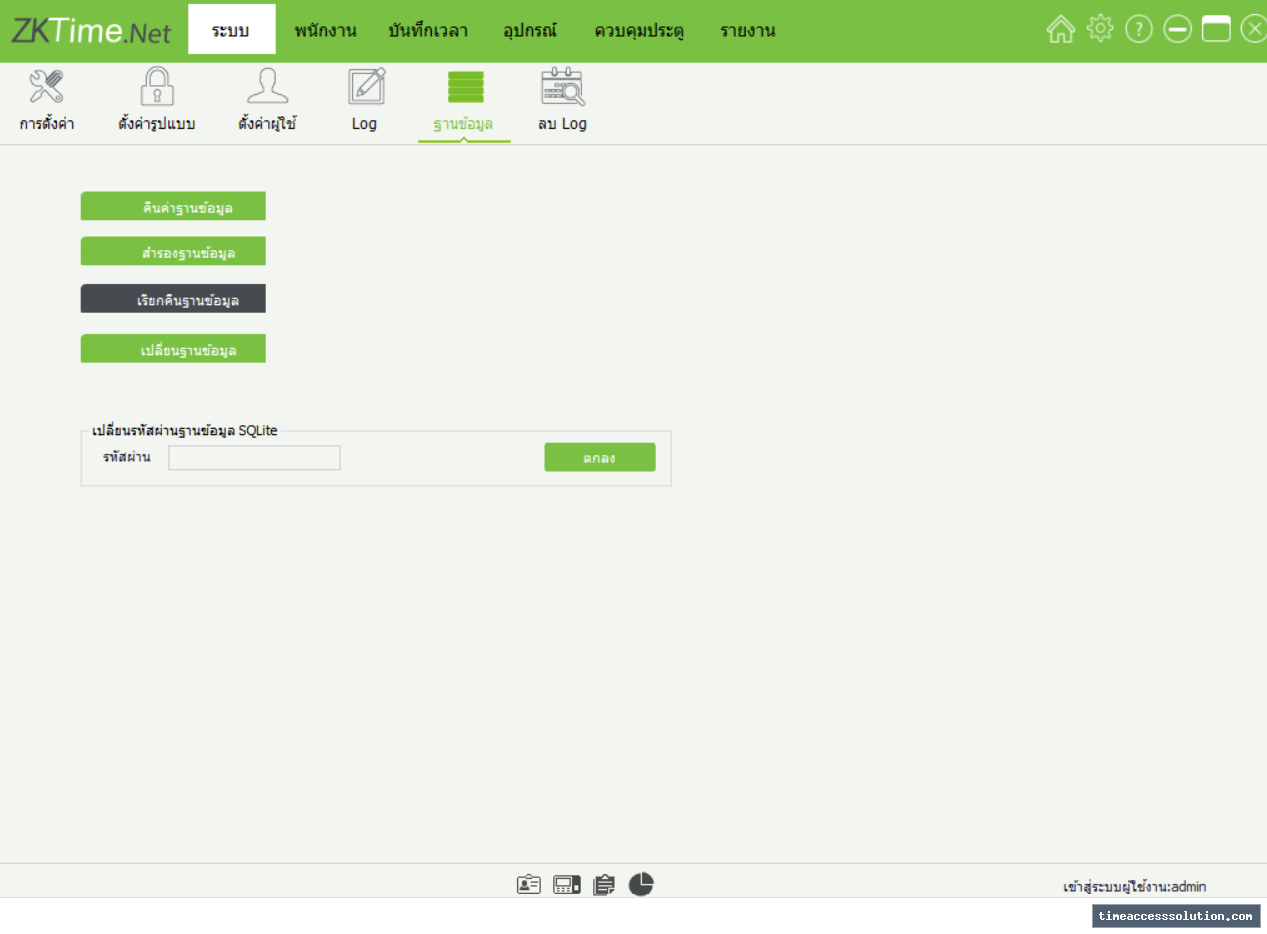
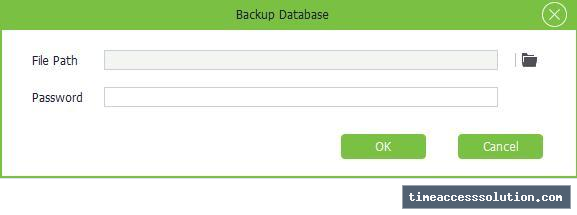
Backup Database: เลือกโฟลเดอร์ย่อยบนไดรฟ์คนละตัวกับที่ติดตั้งโปรแกรม ตั้งชื่อไฟล์และรหัสผ่าน แล้วกด OK เก็บรหัสผ่านไว้สำหรับการกู้คืน
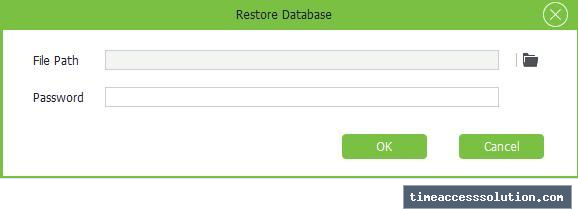
Restore Database: เลือกไฟล์สำรองชุดที่ต้องการ ใส่รหัสผ่านของฐานข้อมูลที่สำรอง แล้วกด OK ตรวจว่ารายชื่อพนักงานและรายการลงเวลาล่าสุดตรงกับวันที่ของชุดสำรอง
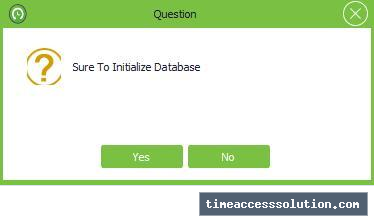
- Initialize Database: ล้างข้อมูลทั้งหมดเพื่อคืนค่าโปรแกรมกลับสู่สถานะเริ่มต้นเหมือนเพิ่งติดตั้งใหม่
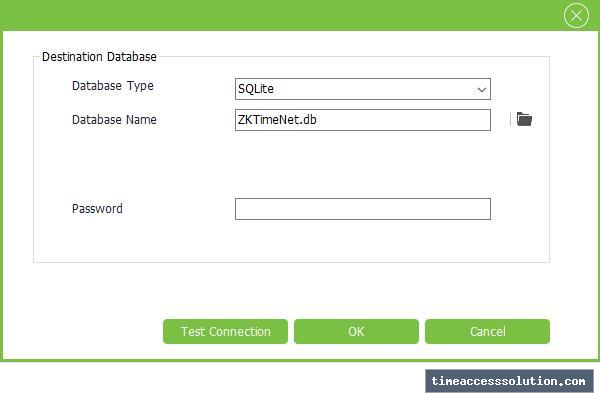
Change Database: หากเปลี่ยนไปใช้ PostgreSQL, MySQL หรือ SQL Server ให้สร้างฐานข้อมูลปลายทางบนเซิร์ฟเวอร์ก่อน โปรแกรมสร้างโครงสร้างตารางเมื่อเชื่อมต่อ หากต้องการย้ายข้อมูลเดิมให้กู้คืนจากชุดสำรอง
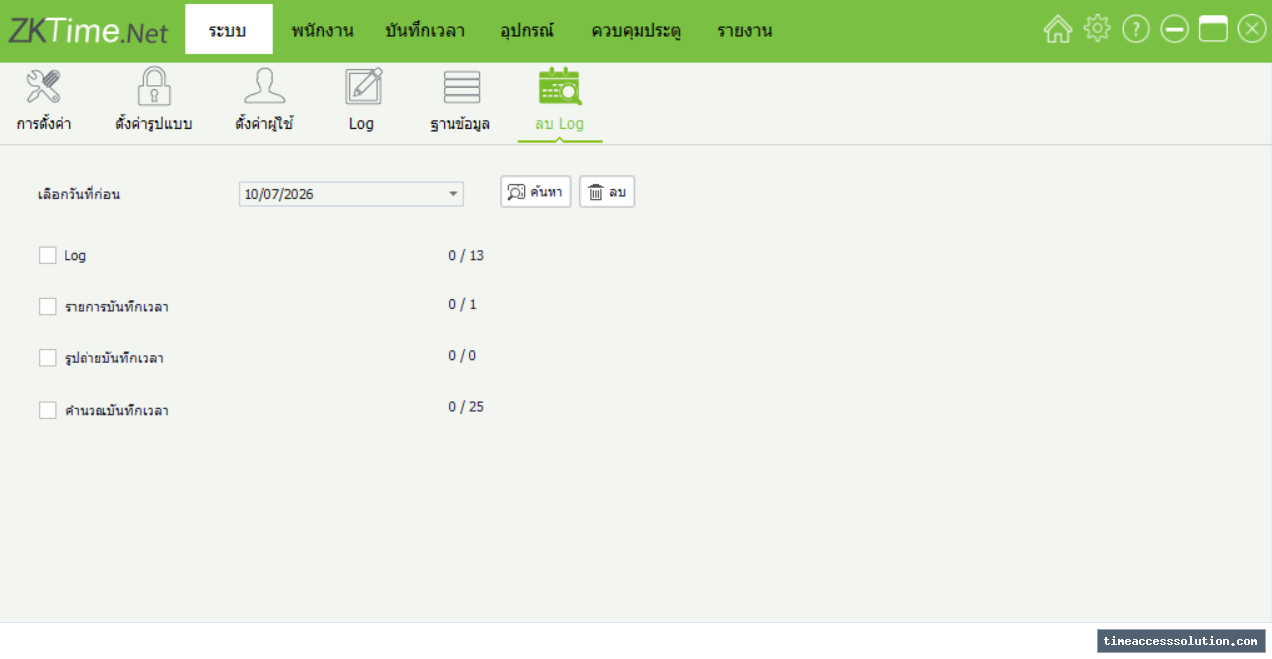
ลบประวัติใช้เมนูแยก ระบบ → ลบ Log (System → Delete Logs) เลือกวันตัดยอด กด Search แล้วตรวจประเภทและจำนวนรายการก่อนวันที่เลือก สำรองข้อมูลก่อนยืนยัน Delete
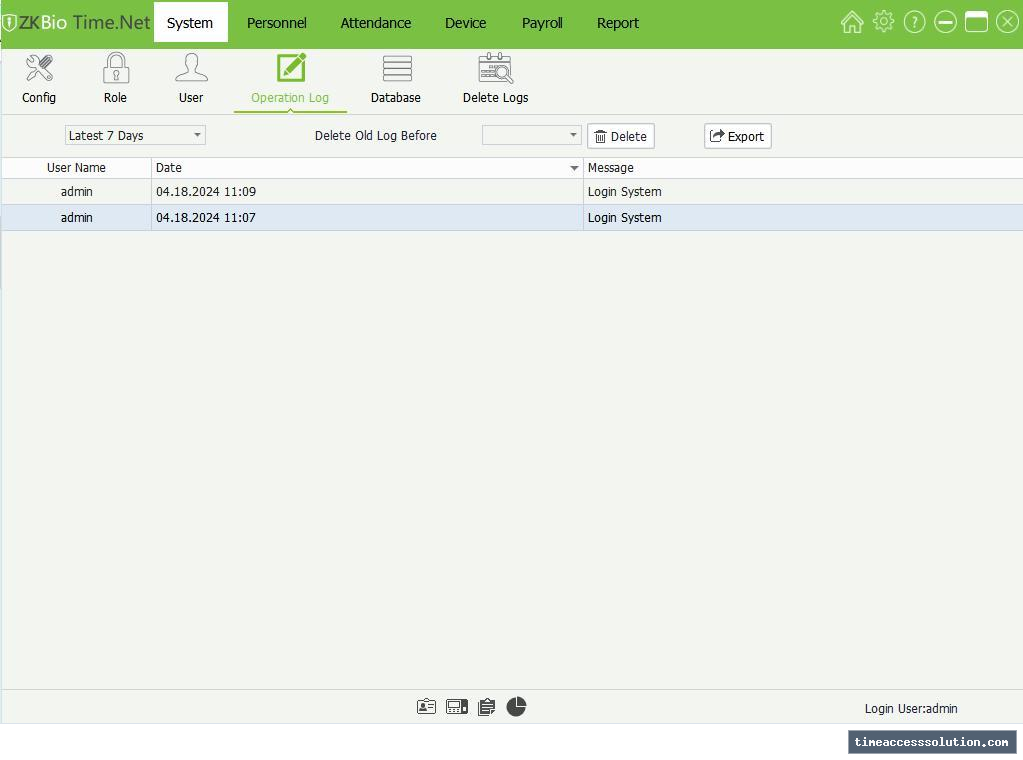
10.3 การตรวจสอบประวัติการใช้งานระบบ (Operation Log)
ไปที่เมนู [ระบบ (System)] ➔ [Log (Operation Log)] เพื่อตรวจสอบประวัติการล็อกอิน การเพิ่ม/แก้ไข/ลบข้อมูลของผู้ดูแลระบบในแต่ละช่วงเวลา สามารถกดปุ่ม Export เพื่อส่งออกประวัติได้
10.4 วิธีแก้ไขปัญหาที่พบบ่อย (Troubleshooting & FAQs)
| ปัญหาที่พบบ่อย (Problems) | สาเหตุที่เป็นไปได้ (Causes) | แนวทางแก้ไข (Solutions) |
|---|---|---|
| เชื่อมต่อเครื่องสแกนไม่ได้ (Connection Failed) | หมายเลข IP ไม่ถูกต้อง, สาย LAN หลุด หรือ Firewall บล็อกพอร์ต 4370 | ตรวจสอบ IP เครื่องสแกน, ทดสอบ Ping และตั้งค่า Windows Firewall ให้เปิดอนุญาตพอร์ต 4370 |
| เปิดโปรแกรมไม่ได้ แจ้งเตือน Error | เครื่องไม่ได้ติดตั้ง .NET Framework หรือฐานข้อมูลมีปัญหา | ติดตั้ง Microsoft .NET Framework 4.0 ขึ้นไป หรือใช้ฟังก์ชัน Restore Database กู้คืนไฟล์ |
| ดึงข้อมูลสแกนแล้ว แต่ไม่ขึ้นในรายงาน | ยังไม่ได้กดคำนวณเวลา หรือเลือกช่วงวันที่ออกรายงานไม่ถูกต้อง | ไปที่เมนู Attendance ➔ Calculate เพื่อประมวลผลเวลาก่อน แล้วตรวจสอบช่วงวันที่ From/To ในการออกรายงาน |
| นำเข้าไฟล์พนักงานผ่าน USB ไม่สำเร็จ | เลือกประเภทจอหรือเวอร์ชันอัลกอริทึม (Algorithm V9/V10) ไม่ตรงกับเครื่อง | ตรวจสอบรุ่นเครื่องสแกน แล้วเลือกประเภทจอ (Color Screen) และ Fingerprint Algorithm ให้ถูกต้องในเมนู USB Drive |
10.5 ตั้งค่าส่งออกอัตโนมัติ
ไปที่ ระบบ → การตั้งค่า → ส่งออกอัตโนมัติ เพื่อกำหนดเวลาส่งออก รูปแบบไฟล์ และโฟลเดอร์จัดเก็บ ภายในหน้านี้มีตัวเลือกอีเมลและ FTP ด้วย หากยังไม่เปิดใช้ส่งออกข้อมูลอัตโนมัติ ช่องตั้งค่าจะเป็นสีเทา
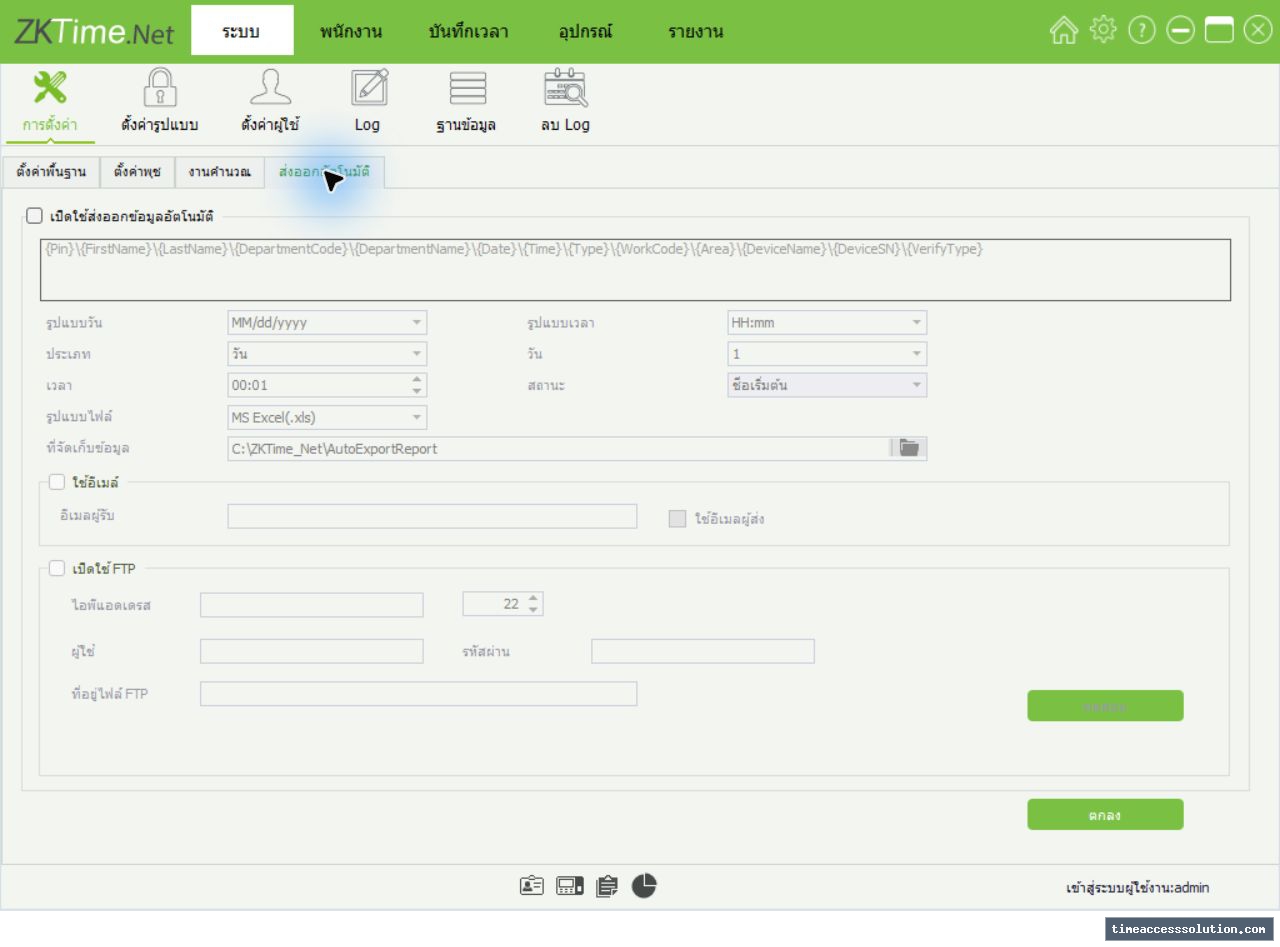
ในแท็บ ตั้งค่าพื้นฐาน ตัวเลือก “เปิดใช้งานใส่รายชื่อในรายงาน” มีช่อง “ตรวจสอบโดย” และ “อนุญาตโดย” ให้ตรวจผลในตัวอย่างรายงานที่ต้องการใช้
“เปิดใช้งานดึงข้อมูลอัตโนมัติ” ในตั้งค่าพื้นฐาน กับแท็บ “งานคำนวณ” ที่ตั้งรอบดาวน์โหลดเป็นคนละส่วน และการส่งออกอัตโนมัติแยกจากคำสั่ง Export ที่กดส่งออกด้วยตนเอง