3. การเชื่อมต่อและการจัดการเครื่องสแกน
📌 คำแนะนำการปฏิบัติงาน: ควรตั้งค่าเชื่อมต่อเครื่องสแกนในขั้นตอนแรกๆ เพื่อทดสอบสายสัญญาณและลองดึงข้อมูลจริงมาตรวจสอบว่าคอมพิวเตอร์สื่อสารกับเครื่องสแกนได้เรียบร้อยก่อนตั้งค่ากะงาน
3.1 การเพิ่มและตั้งค่าเชื่อมต่อเครื่องสแกนผ่าน IP/Ethernet/Wi-Fi
โปรแกรม ZKTime.Net รองรับการเชื่อมต่อกับเครื่องสแกนผ่านระบบเครือข่าย LAN (TCP/IP) หรือ Wi-Fi โดยมี 2 วิธีในการเพิ่มอุปกรณ์:
วิธีที่ 1: เพิ่มอุปกรณ์ด้วยตนเอง (Manually Add)
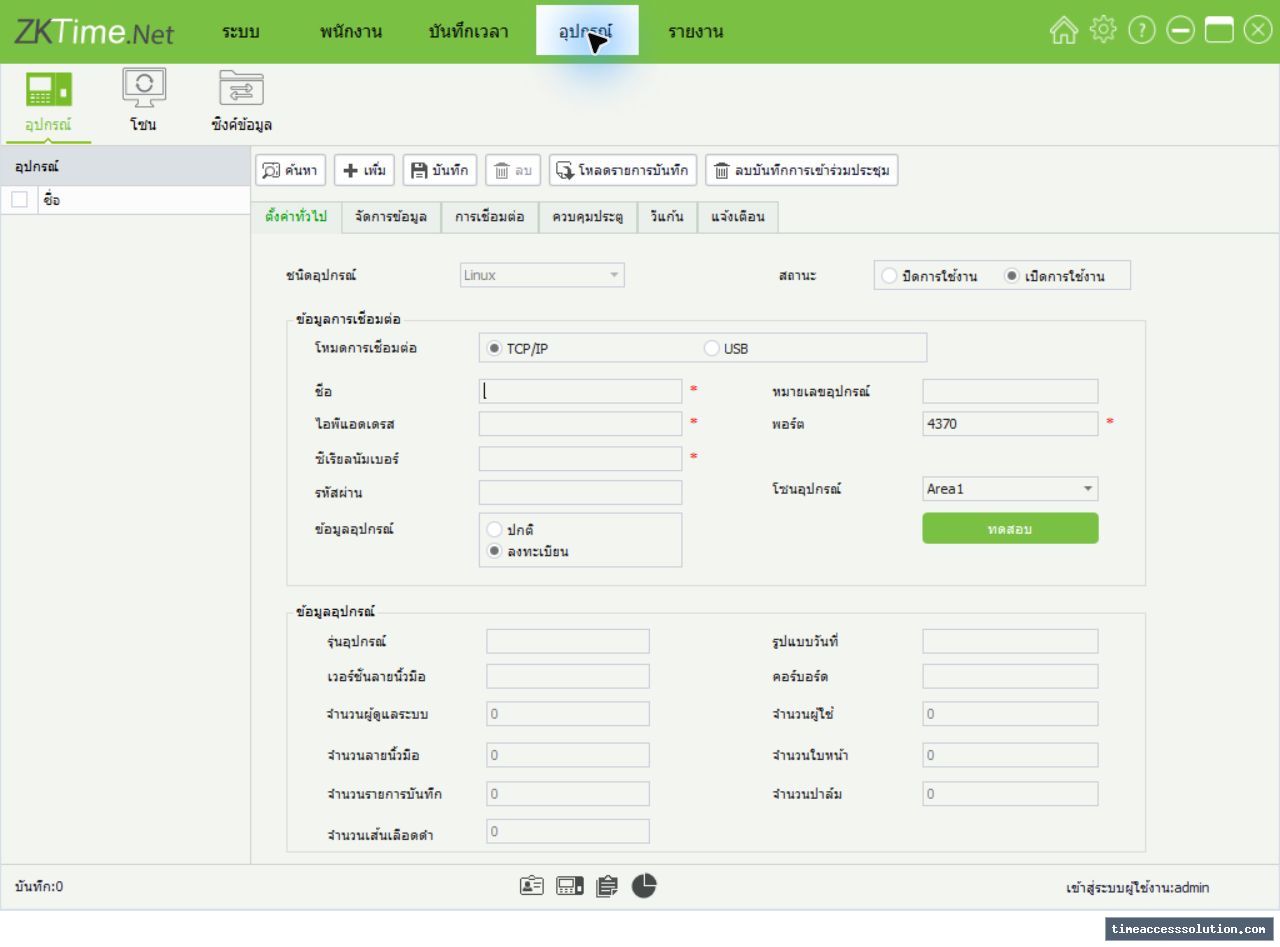
- ไปที่เมนู [อุปกรณ์ (Device)] ➔ [อุปกรณ์ (Device)] ➔ กดปุ่ม [+ Add]
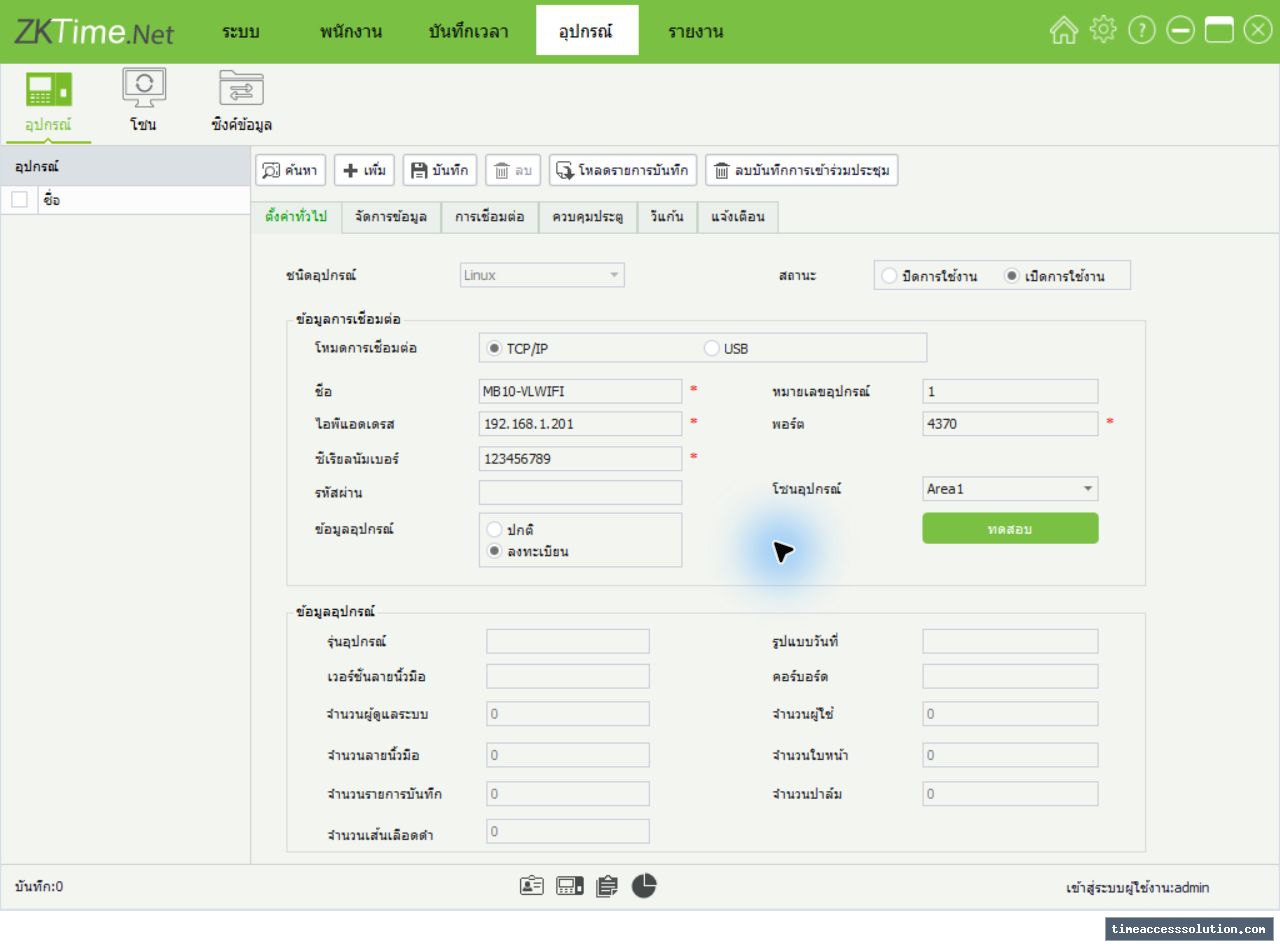
- Name (ชื่ออุปกรณ์): ตั้งชื่อเพื่อระบุตำแหน่งเครื่อง เช่น เครื่องสแกน ประตูหน้า
- Connection Mode (รูปแบบการเชื่อมต่อ): เลือก TCP/IP
- IP Address / Port / Password: กรอกหมายเลข IP ของเครื่องสแกน (ค่า Port ปกติคือ 4370)
- Area (พื้นที่): เลือกโซนพื้นที่ที่ต้องการจัดให้อุปกรณ์นี้อยู่
- กดปุ่ม [Test Connection] เพื่อทดสอบการสื่อสาร หากเชื่อมต่อสำเร็จ ระบบจะขึ้นข้อความยืนยันและดึงสเปกเครื่องสแกนมาแสดงโดยอัตโนมัติ ➔ กด [Save]
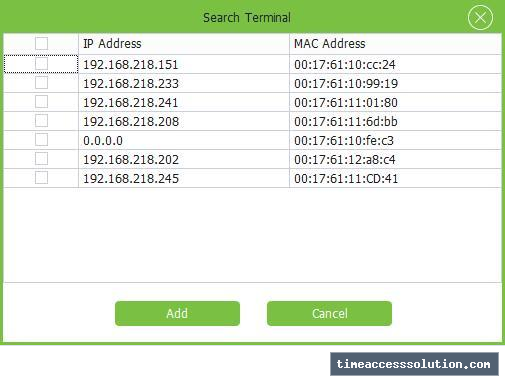
วิธีที่ 2: ค้นหาเครื่องสแกนในระบบ LAN (Search Add)
กดปุ่ม [Search] โปรแกรมจะค้นหาเครื่องสแกนที่ต่ออยู่ในเครือข่าย LAN เดียวกันขึ้นมาเป็นรายการ จากนั้นติ๊กเลือกเครื่องสแกนที่ต้องการ แล้วกด [Add] เพื่อเพิ่มเข้าสู่โปรแกรมได้ทันที
3.2 การตั้งค่าโซนหรือพื้นที่อุปกรณ์ (Area Setting)
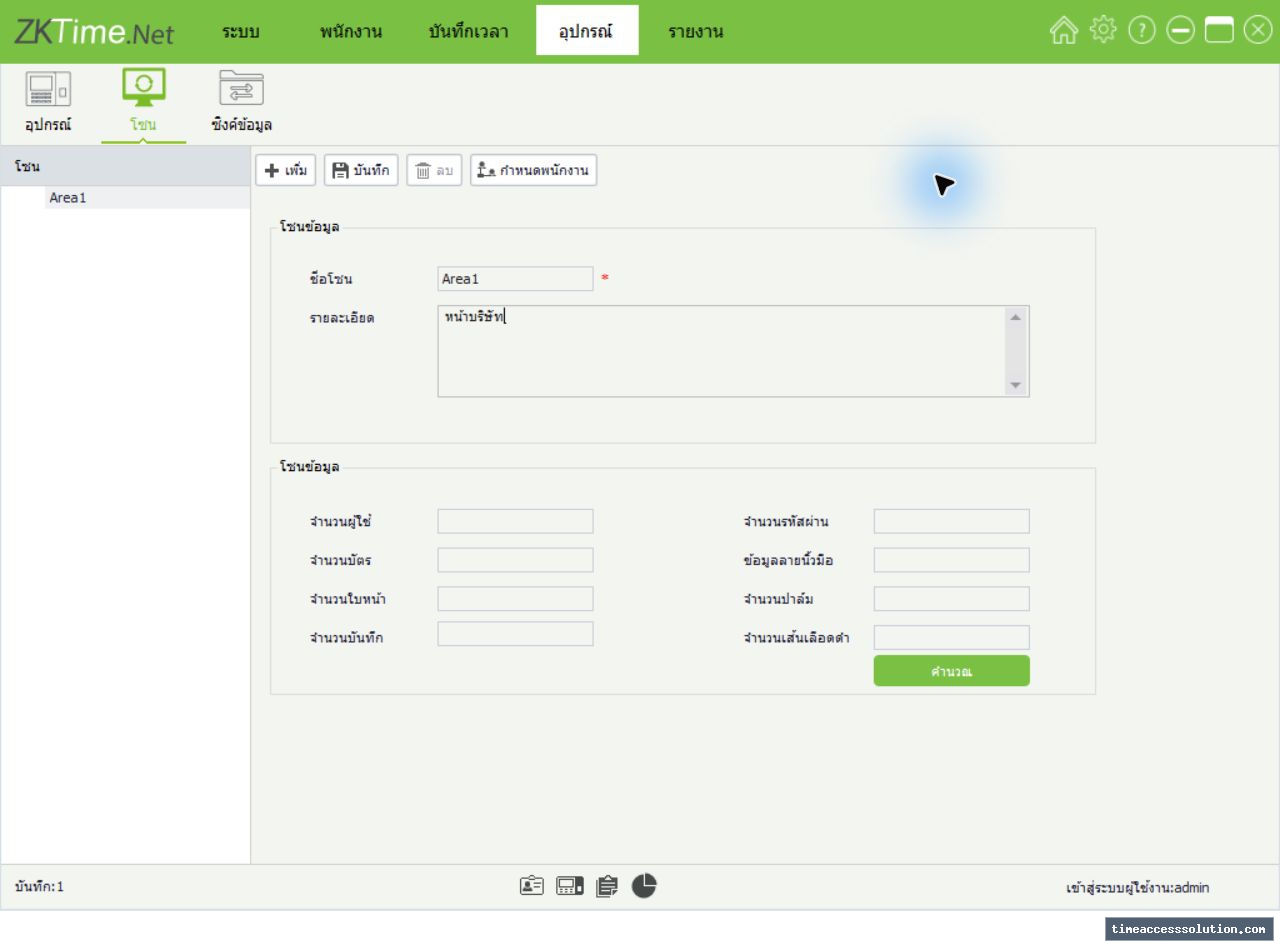
พื้นที่ (Area) เป็นการจัดกลุ่มเครื่องสแกนตามสถานที่ (เช่น สำนักงานใหญ่, โรงงาน 1) เพื่อให้โปรแกรมจัดการแจกจ่ายข้อมูลพนักงานไปยังเครื่องสแกนในพื้นที่นั้นๆ ได้โดยอัตโนมัติ:
- การสร้างพื้นที่ใหม่: ไปที่เมนู [อุปกรณ์ (Device)] ➔ [โซน (Area)] ➔ กด [+ Add] ➔ กรอกชื่อพื้นที่ ➔ กด [Save] (ระบบจะมีค่าเริ่มต้นให้อัตโนมัติคือ Area1)
- การตรวจสอบสถิติข้อมูล: ในหน้า Area สามารถกดปุ่ม [คำนวณ (Calculate)] เพื่อประมวลผลดูจำนวนพนักงาน ลายนิ้วมือ ใบหน้า และประวัติบันทึกเวลาทั้งหมดที่เชื่อมต่ออยู่ในพื้นที่นั้นได้
3.3 การซิงค์ข้อมูลพนักงานและผลการสแกนแบบอัตโนมัติ (Data Sync & Push Data)
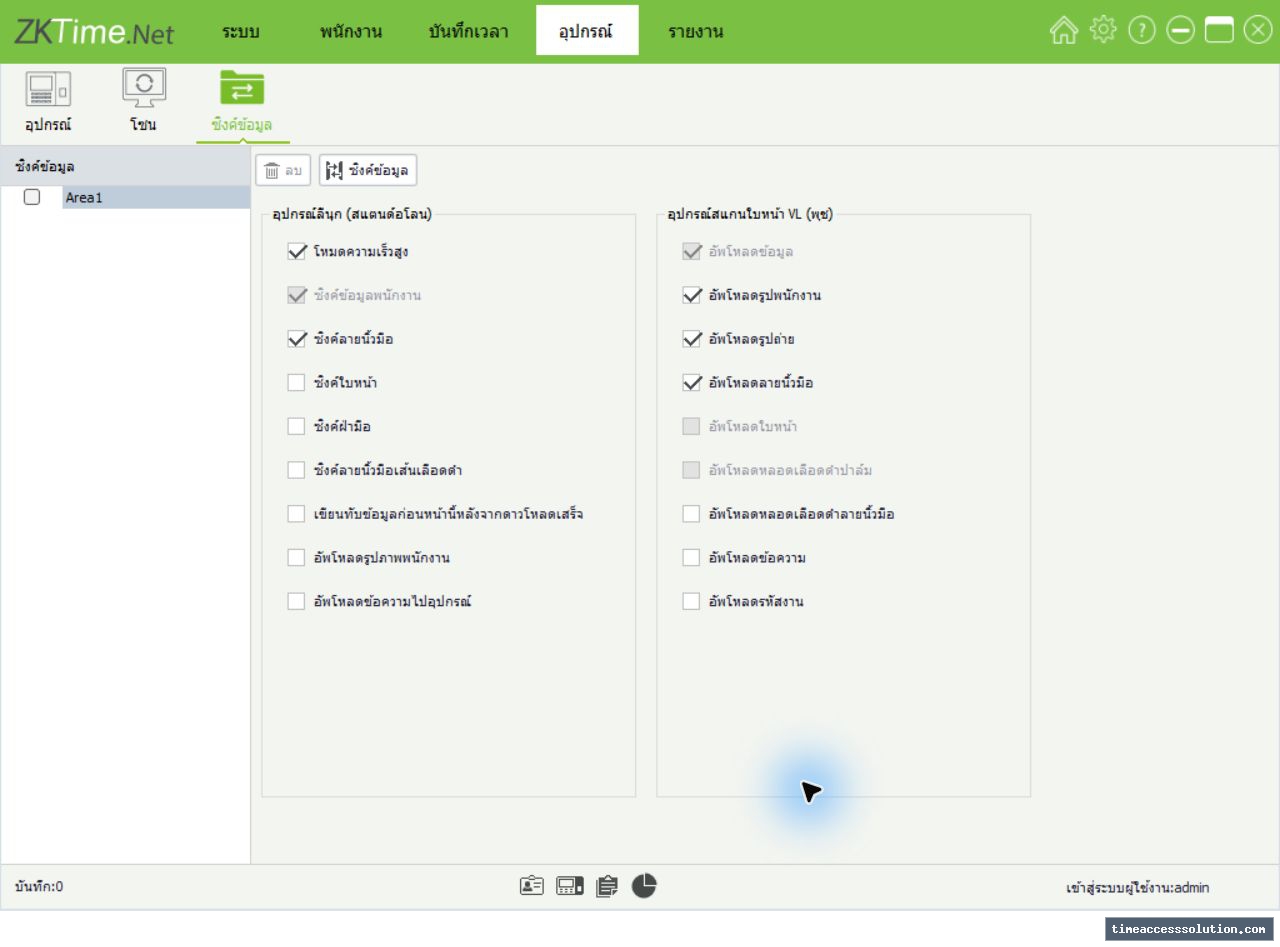
ซิงค์ด้วยตนเอง: ไปที่ อุปกรณ์ → ซิงค์ข้อมูล (Device → Sync Data) เลือกโซนและชนิดข้อมูล เช่น ข้อมูลพนักงาน ลายนิ้วมือ หรือใบหน้า ก่อนกด Sync Data ให้ตรวจตัวเลือก Overwrite previous information after download เมื่อข้อมูลพนักงานสองฝั่งต่างกัน หากเปิดตัวเลือกนี้ ข้อมูลจากเครื่องสแกนจะเขียนทับข้อมูลในโปรแกรม หากปิด ข้อมูลจากโปรแกรมจะเขียนทับข้อมูลในเครื่องสแกน เลือกทิศทางตามฝั่งที่มีข้อมูลถูกต้อง แล้วตรวจผลการซิงค์
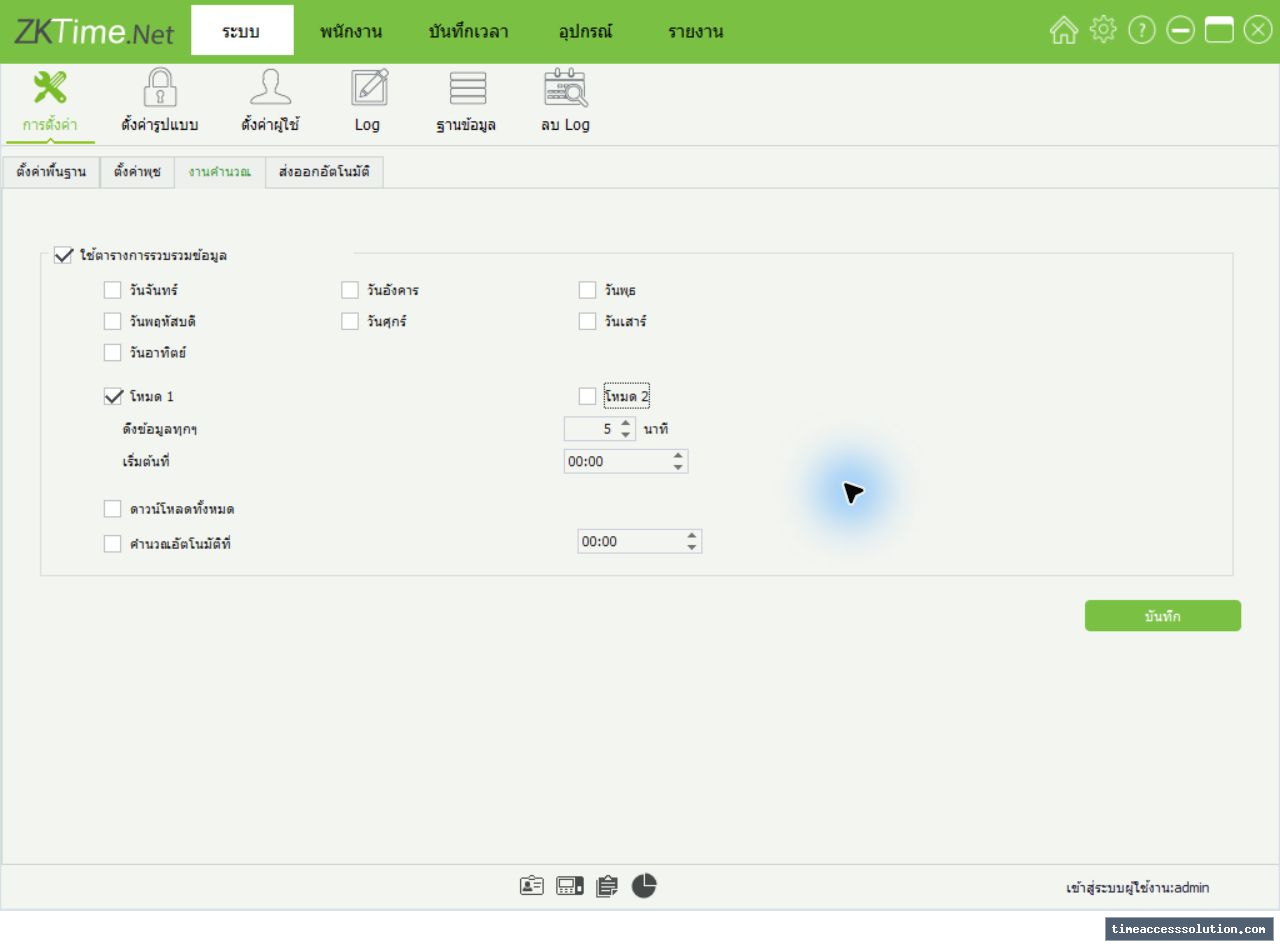
2. การตั้งค่าดึงข้อมูลสแกนอัตโนมัติ (Calculation Task): ไปที่เมนู [ระบบ (System)] ➔ [การตั้งค่า (Config)] ➔ แถบ [งานคำนวณ (Calculation Task)] ➔ ติ๊กเลือก Enable Collection Schedule:
- Mode 1: กำหนดเวลาเริ่มดึงข้อมูล และตั้งความถี่ให้ดึงซ้ำทุกๆ กี่นาที (เช่น ทุก 5 นาที)
- Mode 2: กำหนดจุดเวลาที่แน่นอนในการดึงข้อมูล
- Auto Calculate at: กำหนดเวลาให้โปรแกรมคำนวณสรุปเวลาเข้างานประจำวันให้อัตโนมัติ (เช่น เวลา 00:00 น.)
3.4 การดึงและถ่ายโอนข้อมูลด้วย USB Flash Drive (USB Management)
ใช้สำหรับเครื่องสแกนที่ไม่ได้ต่อสาย LAN หรือตั้งอยู่ในจุดที่ไม่มีเครือข่าย:
- เสียบ USB Flash Drive ที่นำไปเสียบเซฟข้อมูลมาจากเครื่องสแกนเข้ากับคอมพิวเตอร์
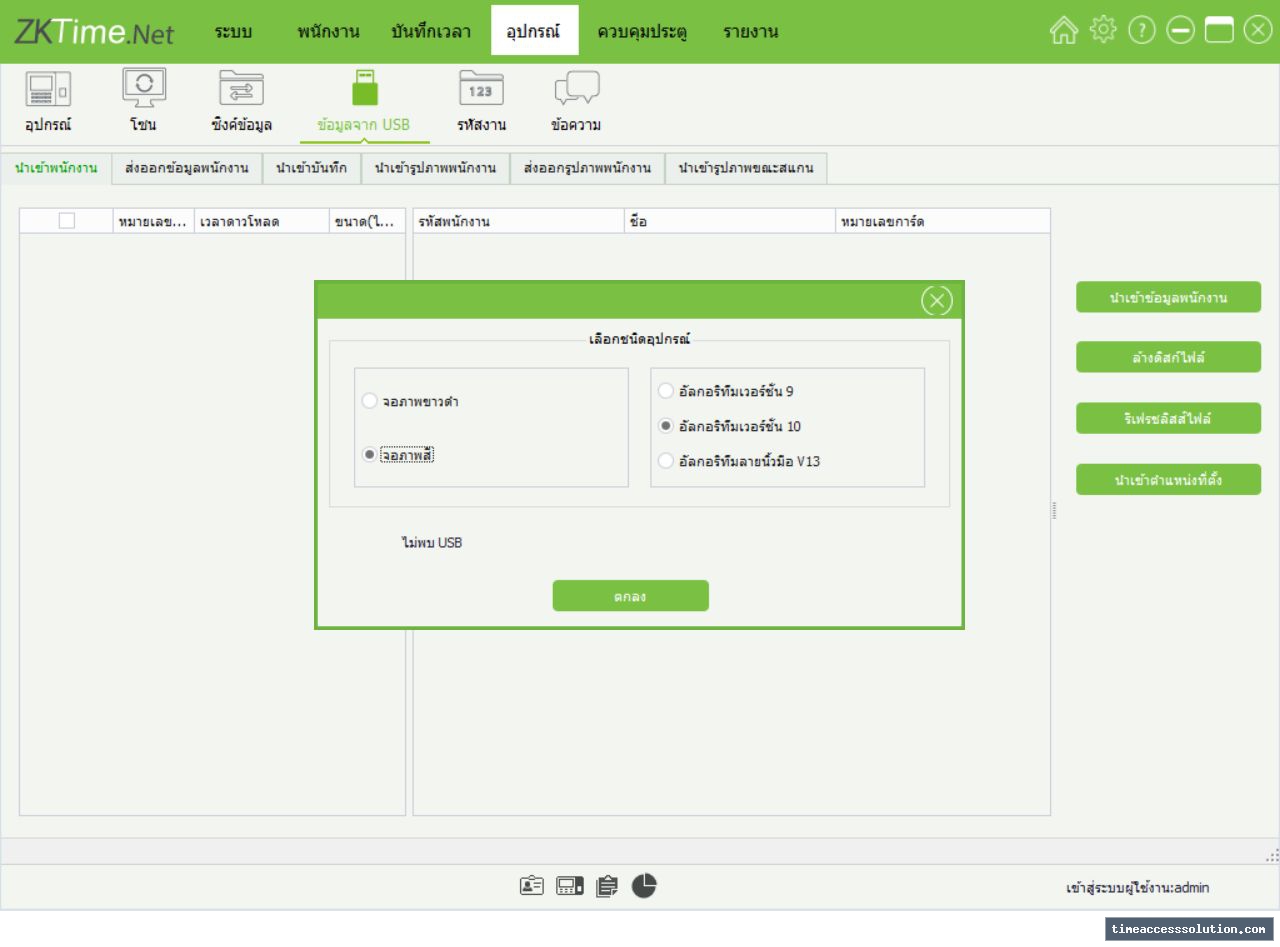
- ไปที่เมนู [อุปกรณ์ (Device)] ➔ [ข้อมูลจาก USB (USB Drive)]
- เลือกประเภทหน้าจอ (Color Screen) และเวอร์ชันอัลกอริทึมให้ตรงกับรุ่นเครื่องสแกน
- เลือกฟังก์ชันที่ต้องการใช้งาน: Import Employee (นำเข้าข้อมูลพนักงาน/ลายนิ้วมือ/ใบหน้า), Import Transaction (นำเข้าประวัติบันทึกเวลาสแกน) หรือ Export Employee (ส่งออกข้อมูลพนักงานลง USB เพื่อนำไปอัปโหลดใส่เครื่องอื่น)
3.5 คำสั่งอุปกรณ์พุช
อุปกรณ์ → คำสั่งอุปกรณ์พุช (Push Device Command) เป็นคนละส่วนกับ ระบบ → การตั้งค่า → ตั้งค่าพุช ซึ่งใช้ตั้งค่าการเชื่อมต่อ
หากไม่พบคำสั่งอุปกรณ์พุชในแถบเมนูอุปกรณ์ ให้ตรวจการรองรับของรุ่นโปรแกรมและเครื่องสแกนกับผู้จำหน่ายก่อนใช้งาน ไม่ควรใช้หน้าตั้งค่าการเชื่อมต่อแทนหน้าคำสั่งอุปกรณ์