5. เวลาทำงาน กะ และตารางงาน
5.1 การตั้งค่ากฎเวลาเข้างานเบื้องต้นและวันหยุดบริษัท (Attendance Rules & Holidays)
ไปที่เมนู [บันทึกเวลา (Attendance)] ➔ [กฎ (Rule)] เพื่อกำหนดเงื่อนไขส่วนกลางของบริษัท:
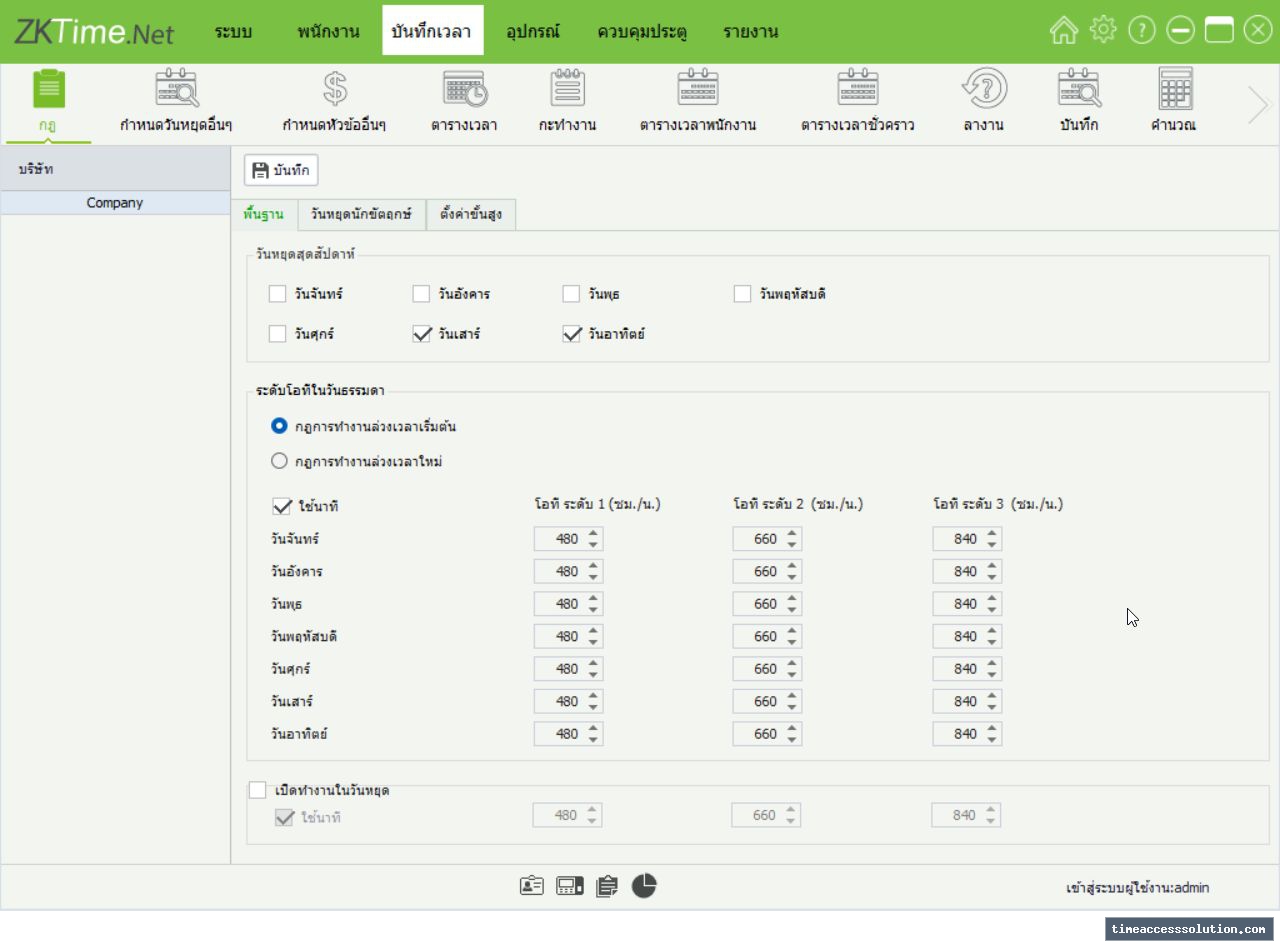
- Basic Rule: กำหนดวันหยุดประจำสัปดาห์ (Weekend), กำหนดเกณฑ์ชั่วโมงทำงานเพื่อคิด OT (Weekday Work Time Level) และตั้งค่าการทำงานในวันหยุด (Enable Work In Day Off)
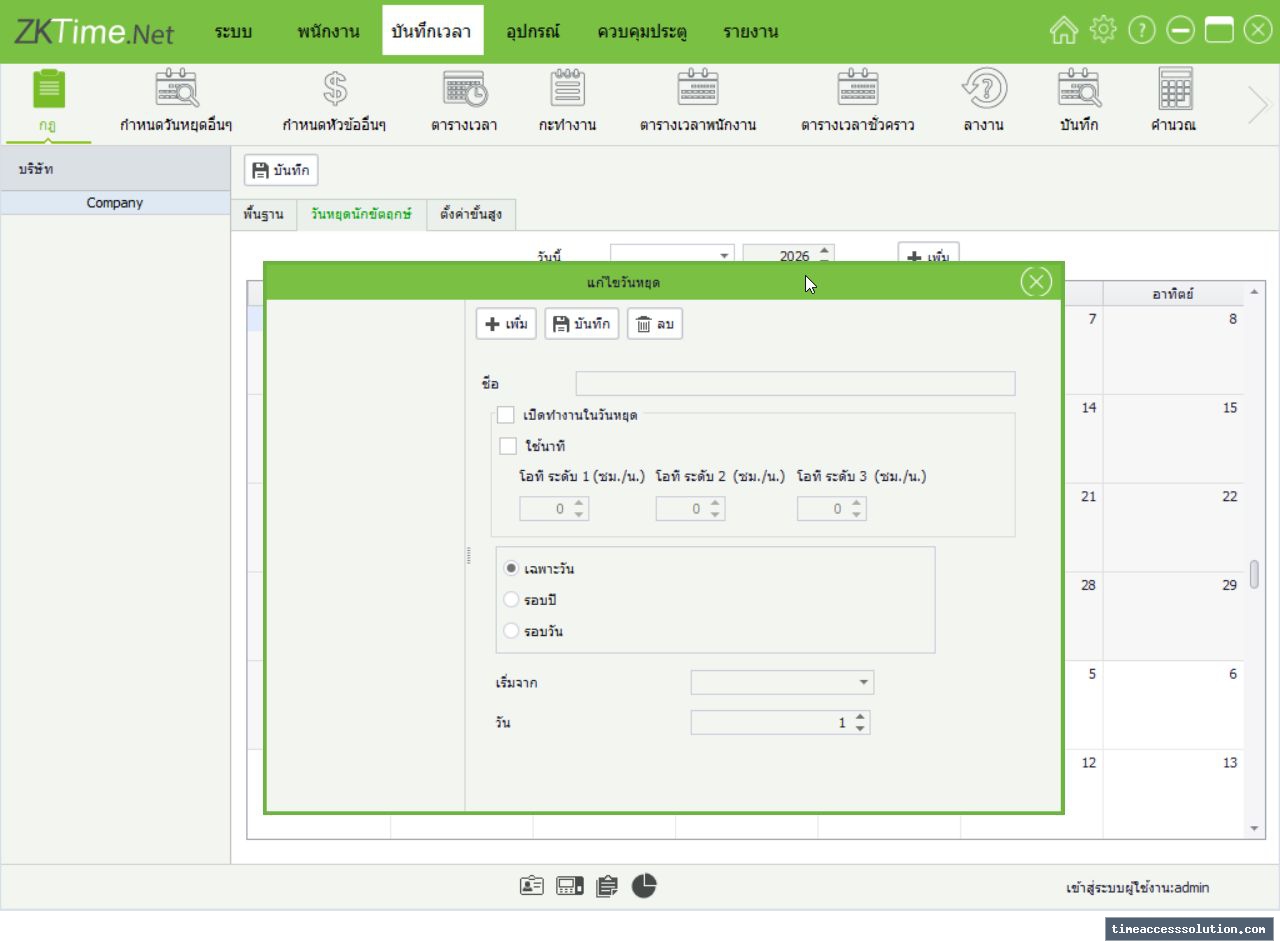
- Holiday: ไปที่แท็บ [Holiday] ➔ กด [+ Add] เพื่อเพิ่มวันหยุดนักขัตฤกษ์ โดยเลือกรูปแบบการวนรอบ (Holiday Cycle Rule) เป็น Once (ครั้งเดียว), Cycle By Fixed Date (วนรอบตามวันที่เดิมทุกปี) หรือ Cycle By Fixed Day (วนรอบตามลำดับวันในสัปดาห์)
5.2 การสร้างตารางเวลาทำงาน (Timetable Setting)
ตารางเวลา (Timetable) คือหน่วยเวลาที่เล็กที่สุด สำหรับระบุเวลาเข้า-ออกงานในแต่ละวัน ไปที่เมนู [บันทึกเวลา (Attendance)] ➔ [ตารางเวลา (Timetable)] ➔ กด [+ Add]:
5.2.1 ตารางเวลาแบบธรรมดา (Regular Timetable): กำหนด Check-In / Check-Out Time (เช่น 08:00 - 17:00), Punch From / To (ช่วงเวลาเปิด-ปิดรับสแกน), Allow Late-In / Allow Early-Out (จำนวนนาทีอนุญาตให้สาย/ออกก่อน) และ Late-In Exceed / Early-Out Exceed as Absence (เกณฑ์ปรับเป็นขาดงาน)
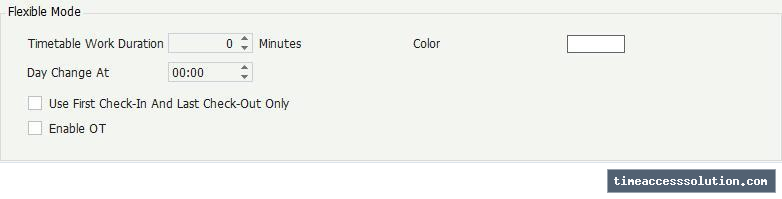
5.2.2 ตารางเวลาแบบยืดหยุ่น (Flexible Timetable): กำหนด Daily Work Time (จำนวนชั่วโมงทำงานต่อวัน เช่น 480 นาที) และ Day Change At (จุดเวลาตัดรอบเปลี่ยนวัน เช่น 00:00 น.) สำหรับคำนวณกะข้ามวัน
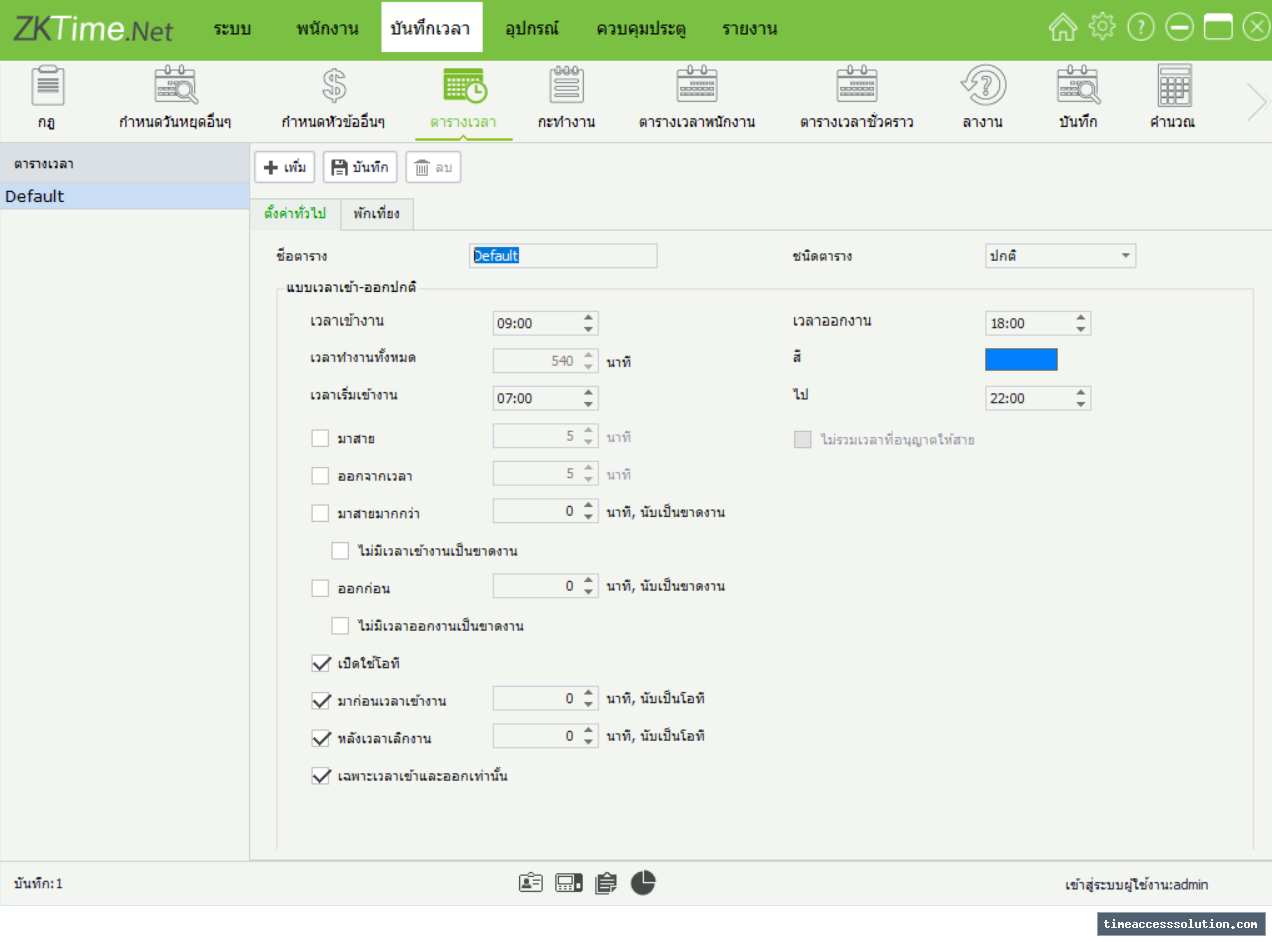
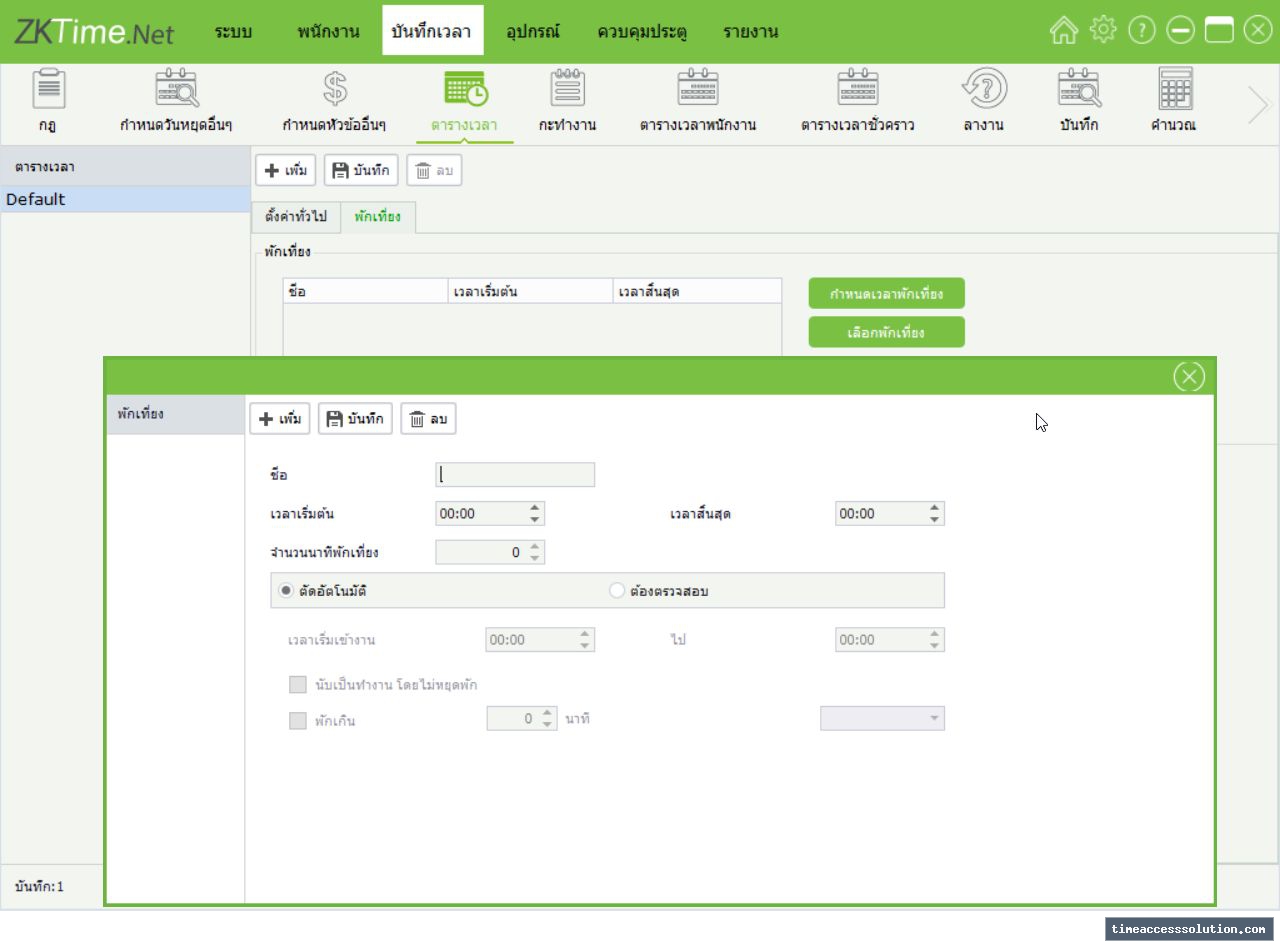
5.2.3 การตั้งค่าเวลาพักเที่ยงและโอที: ในเมนู บันทึกเวลา → ตารางเวลา เลือกตารางที่ต้องการ เปิดแท็บ พักเที่ยง แล้วกด กำหนดเวลาพักเที่ยง → เพิ่ม กรอกชื่อ เวลาเริ่มต้น และเวลาสิ้นสุด เช่น 12:00–13:00 น. (60 นาที) เลือก ตัดอัตโนมัติ หากต้องการหักเวลาพักตามที่กำหนด หรือ ต้องตรวจสอบ หากใช้การสแกนช่วงพัก จากนั้นกด บันทึก กลับไปที่แท็บ พักเที่ยง แล้วกด เลือกพักเที่ยง เพื่อผูกช่วงพักกับตาราง สำหรับการคำนวณโอที ให้เปิดตัวเลือก เปิดใช้โอที ในแท็บ ตั้งค่าทั่วไป (ภาพ 5.3)
5.3 การจัดกะการทำงาน (Shift Setting)
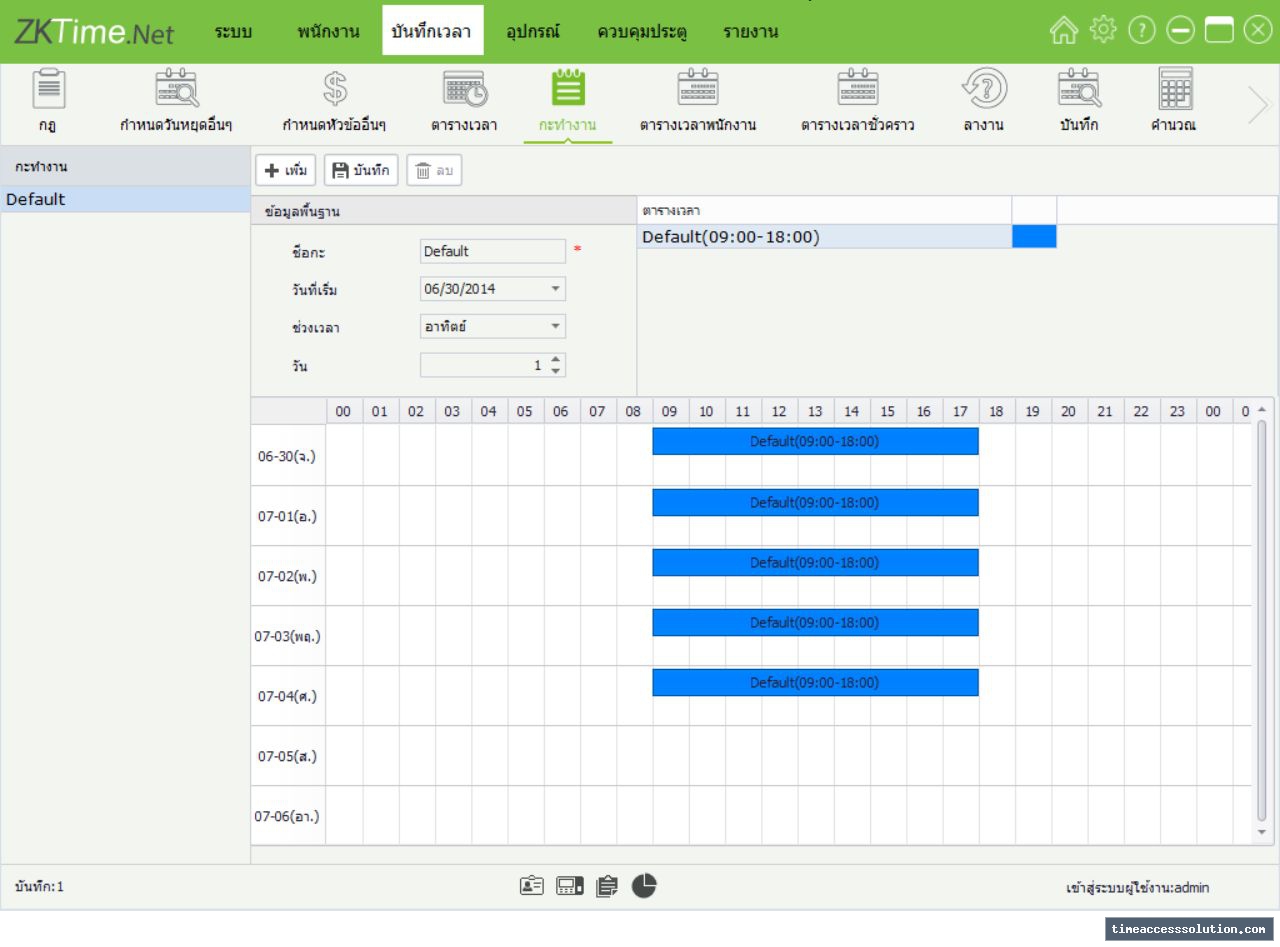
กะการทำงาน (Shift) คือการนำ Timetable มาวางเรียงเป็นรอบลูปรายสัปดาห์หรือรายวัน ไปที่เมนู [บันทึกเวลา (Attendance)] ➔ [กะทำงาน (Shift)] ➔ กด [+ Add] ➔ ตั้งชื่อกะ ➔ เลือก Cycle Type & Length (Day/Week) ➔ ลาก Timetable มาวางในวันที่ต้องการทำงาน (วันว่างจะถือเป็นวันหยุดให้อัตโนมัติ) ➔ กด [Save]
5.4 การมอบหมายตารางงานให้พนักงานและแผนก (Schedule Assignment & Smart Shift)
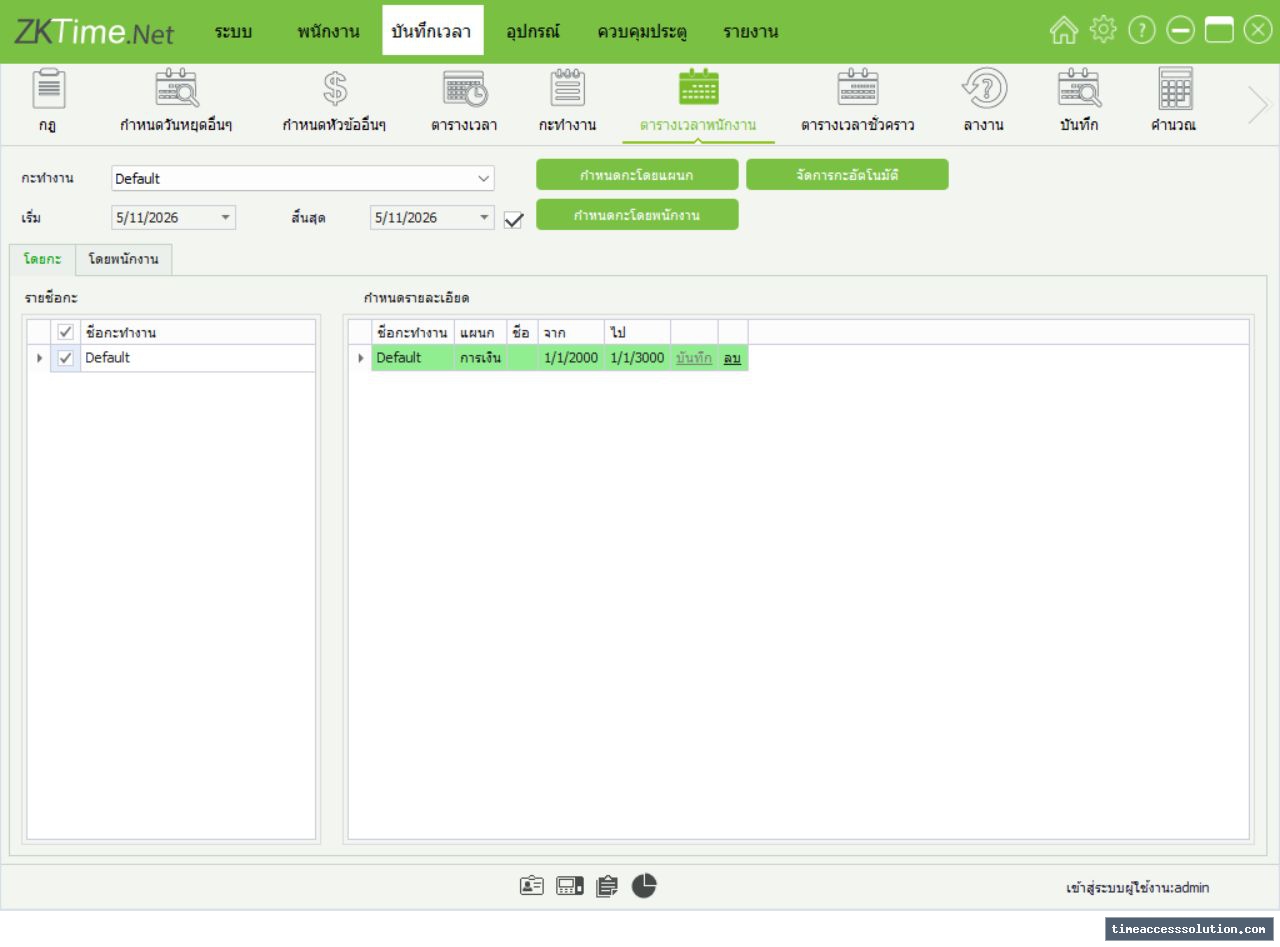
ไปที่เมนู [บันทึกเวลา (Attendance)] ➔ [ตารางเวลาพนักงาน (Schedule)] ➔ เลือก Shift ➔ กำหนดช่วงวันที่เริ่มต้น-สิ้นสุด ➔ กด [Assign to Department] หรือ [Assign to Employee] สำหรับกะหมุนเวียนไม่แน่นอน ให้ใช้ฟังก์ชัน Smart Shift Management เพื่อให้ระบบเปรียบเทียบเวลาสแกนจริงกับ Timetable ต่างๆ และจับคู่อัตโนมัติ
5.5 การจัดการตารางงานชั่วคราวและการขอลา/วันหยุดข้อยกเว้น (Temporary Schedule & Exceptions)
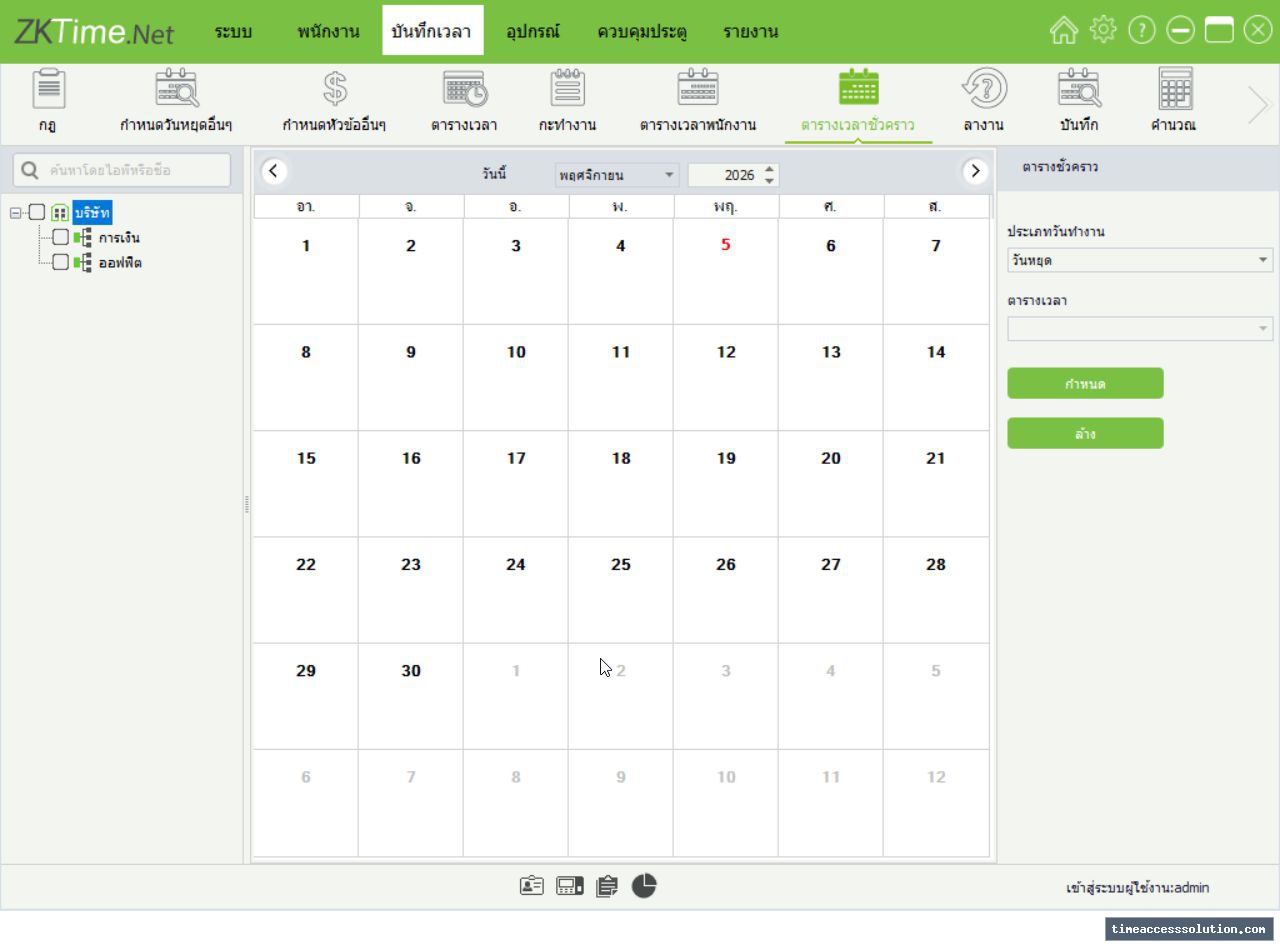
1. ตารางงานชั่วคราว (Temporary Schedule): ไปที่ [บันทึกเวลา (Attendance)] ➔ [ตารางเวลาชั่วคราว (Temporary Schedule)] ➔ เลือกพนักงานและวันที่ในปฏิทิน ➔ เลือกประเภทงานและ Timetable แล้วกด [Assign] (มีลำดับความสำคัญสูงกว่าตารางงานปกติ)
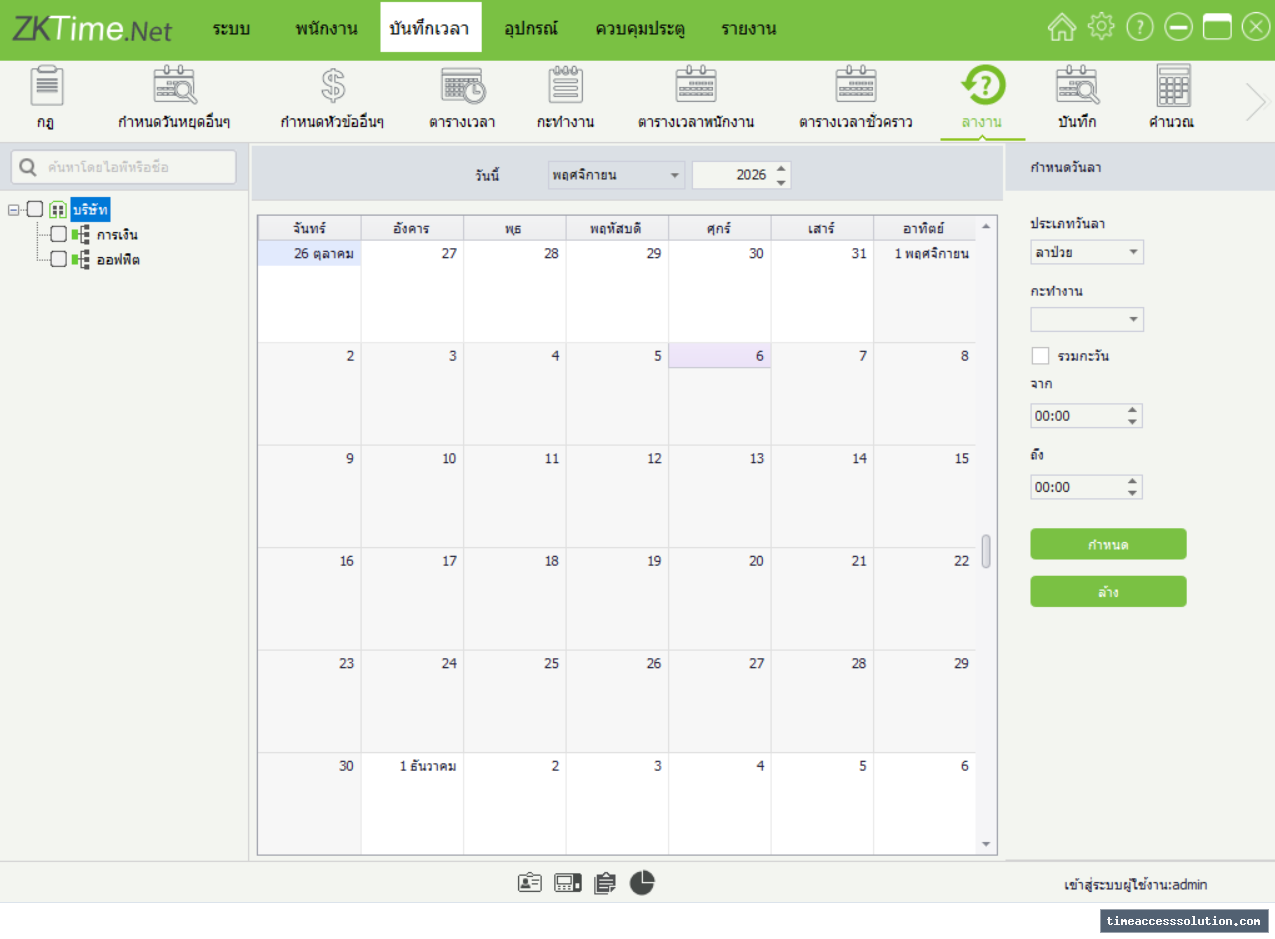
2. การบันทึกการลาและข้อยกเว้น (Exception Assign): ไปที่ [บันทึกเวลา (Attendance)] ➔ [ลางาน (Exception Assign)] ➔ เลือกพนักงาน ➔ เลือกประเภทการลา (Statistics Item) ➔ กรอกช่วงวันที่และเวลาที่ลา ➔ กด [Assign]
5.6 ประเภทวันและรายการสถิติ
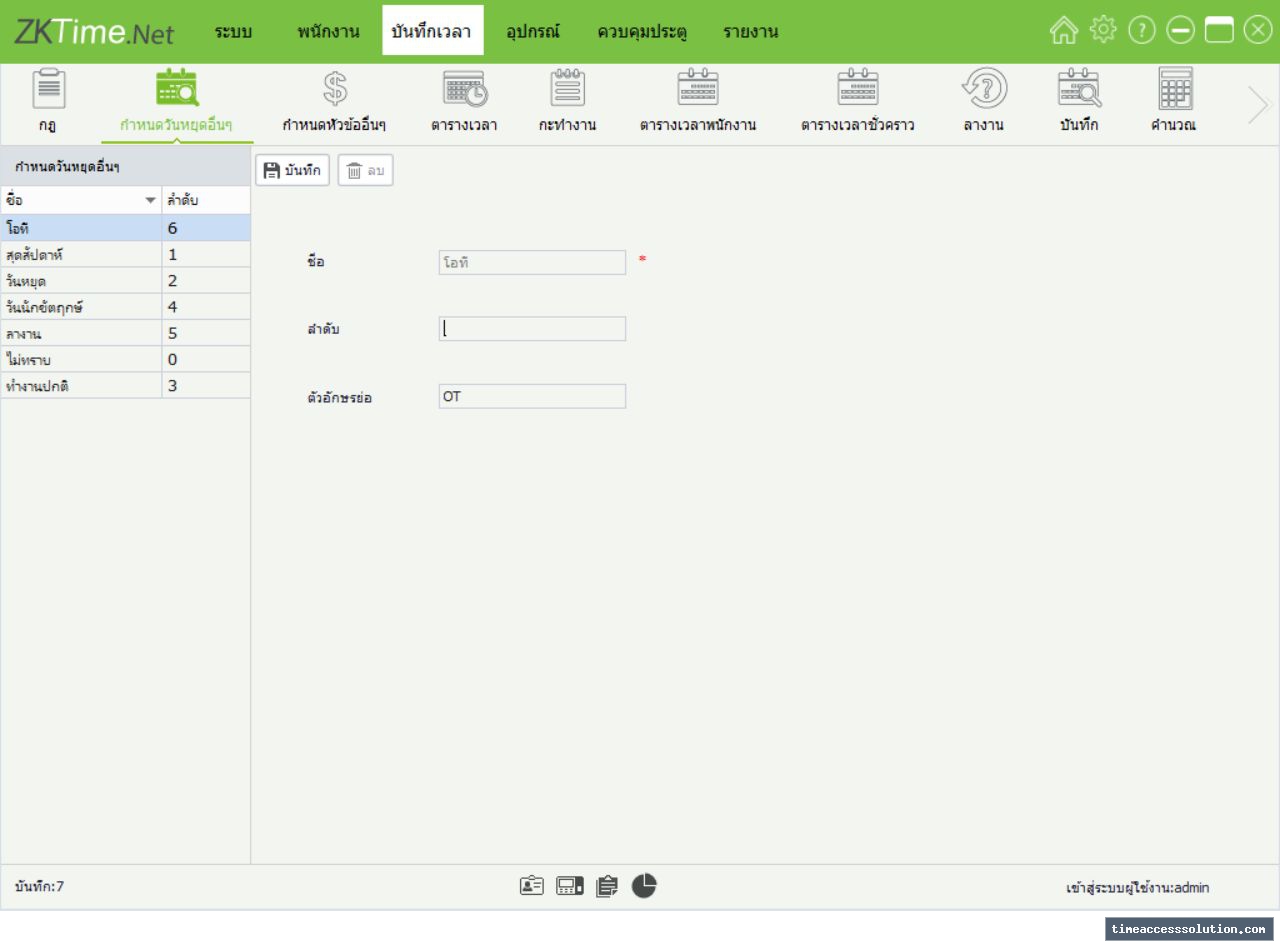
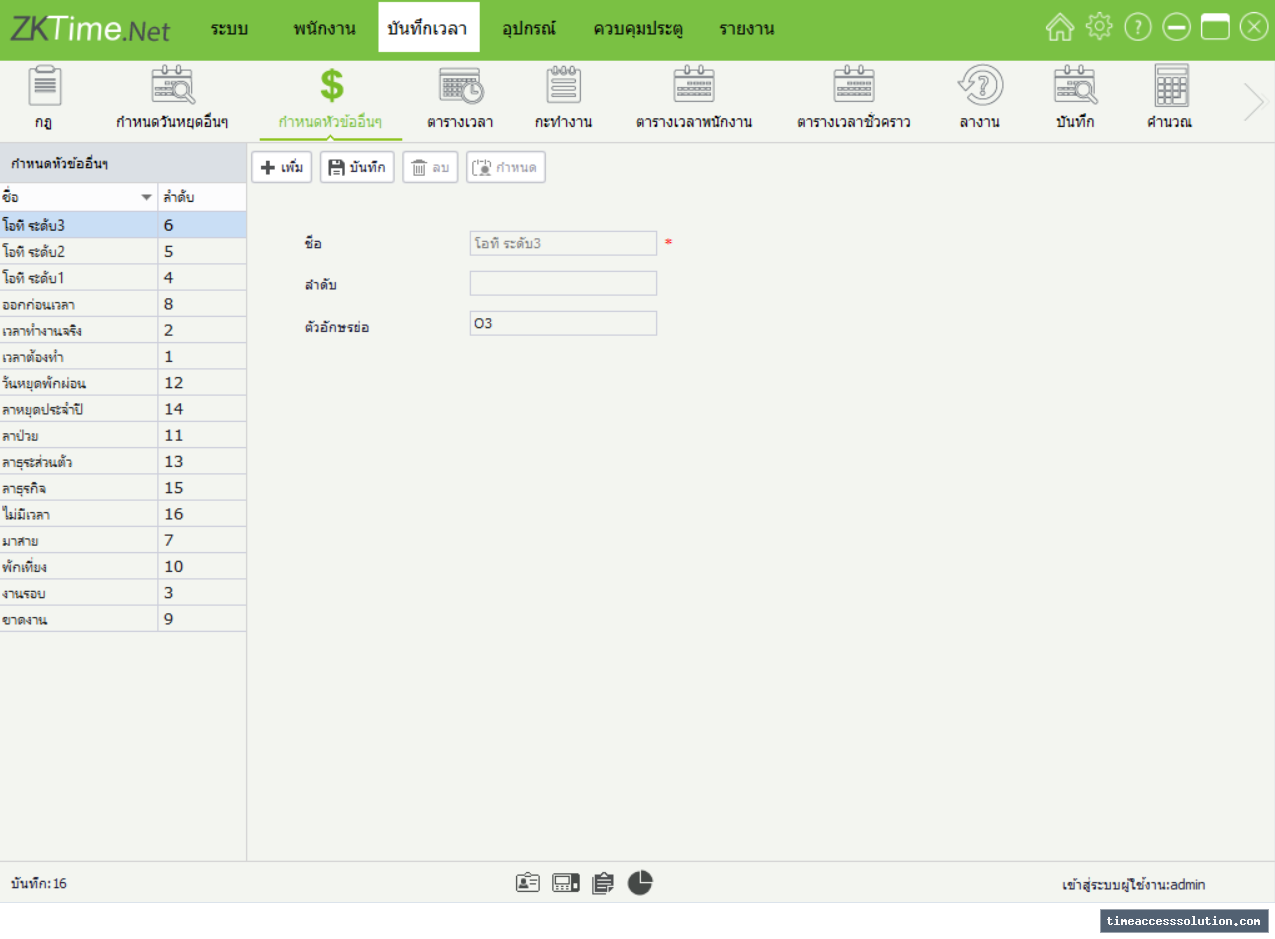
บันทึกเวลา → กำหนดวันหยุดอื่นๆ (Work Type) ใช้ดูประเภทวัน เช่น วันทำงาน วันหยุด และวันลา รวมถึงกำหนดสัญลักษณ์ตอนส่งออกตาราง ส่วน บันทึกเวลา → กำหนดหัวข้ออื่นๆ (Stats) ใช้จัดรายการสถิติและประเภทการลา เมื่อต้องบันทึกการลาให้เลือกประเภทผ่านเมนู ลางาน (Exception Assign)
5.7 ตรวจตารางรายเดือน
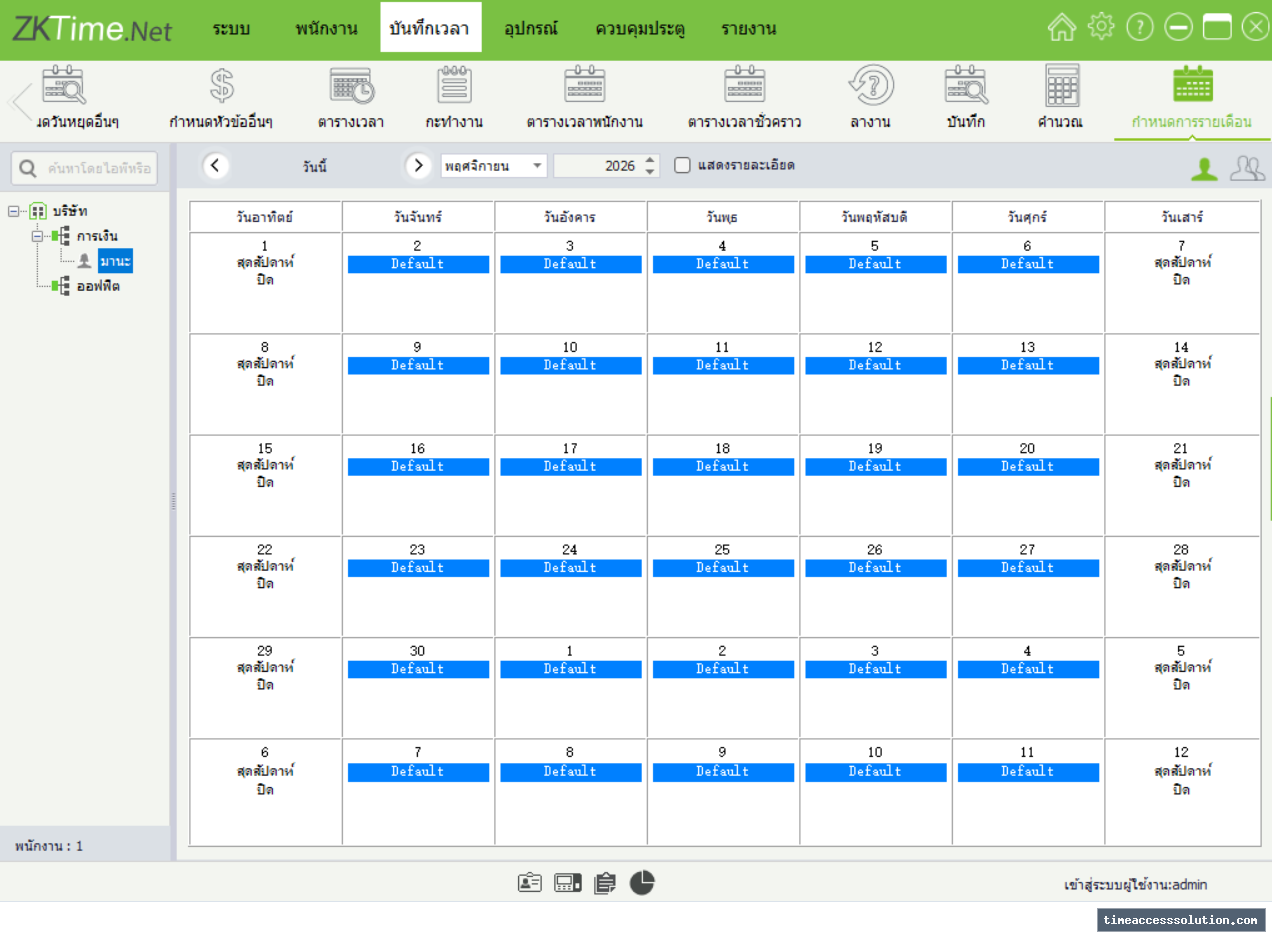
ไปที่ บันทึกเวลา → กำหนดการรายเดือน (Monthly Schedule) เลือกมุมมองคนเดียวหรือหลายคน เลือกพนักงาน เดือน และปี แล้วกด Search ใช้ปฏิทินตรวจวันที่มีกะ ตารางชั่วคราว วันหยุด และวันลา ก่อนคำนวณเวลา