8. ระบบควบคุมประตูและฟังก์ชันเสริม
8.1 การตั้งค่าช่วงเวลาอนุญาตผ่านประตู (Access Time Period)
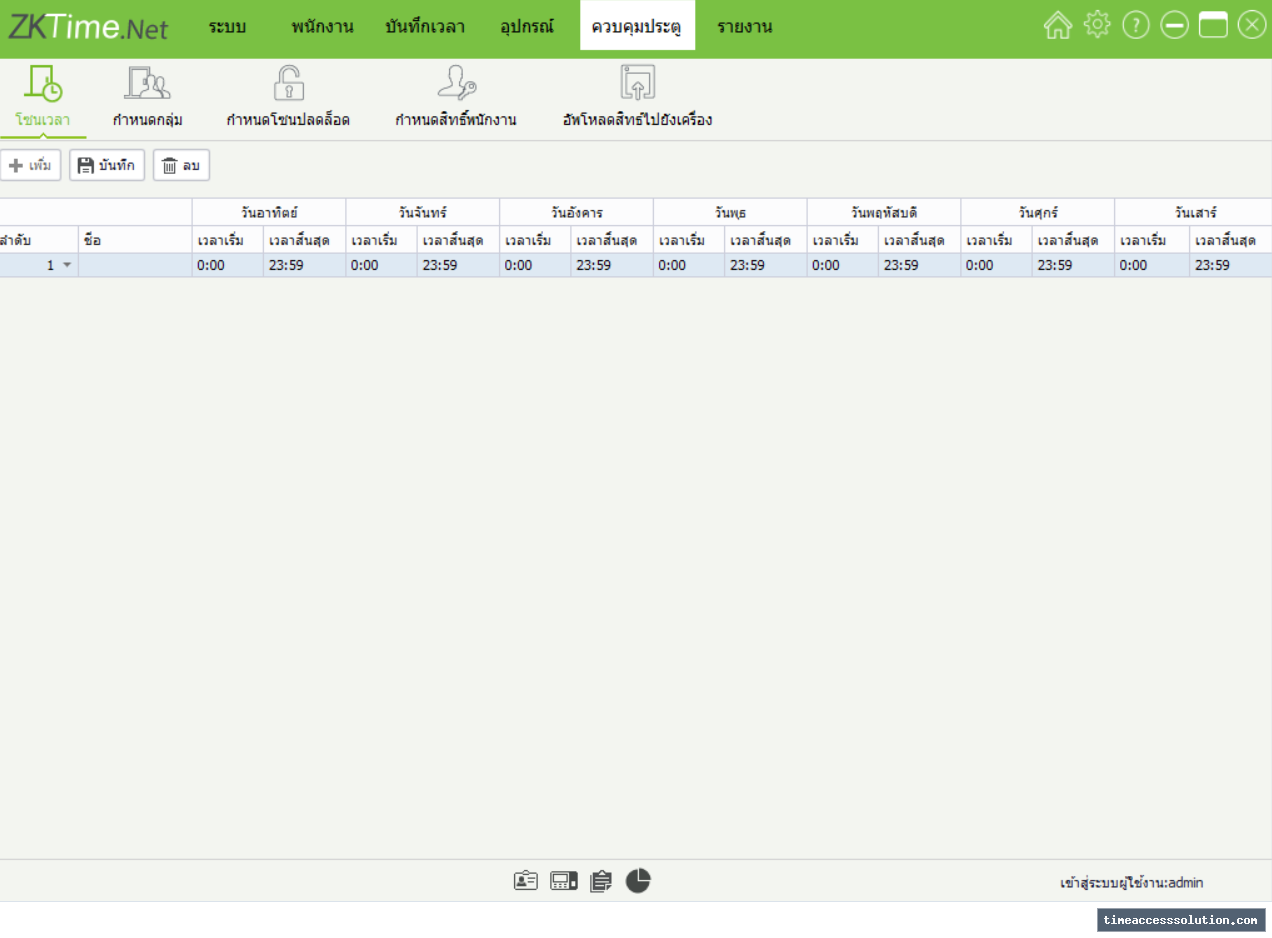
ไปที่เมนู [Access] ➔ [Time Period] ➔ กด [+ Add] ➔ กรอก Name และกำหนดเวลา Start - End ในแต่ละวันของสัปดาห์ (เช่น 08:00 - 17:00 สำหรับจันทร์-ศุกร์) ➔ กด [Save]
8.2 การจัดกลุ่มสิทธิ์ประตูและสิทธิ์พนักงาน (Access Group & Access Level)
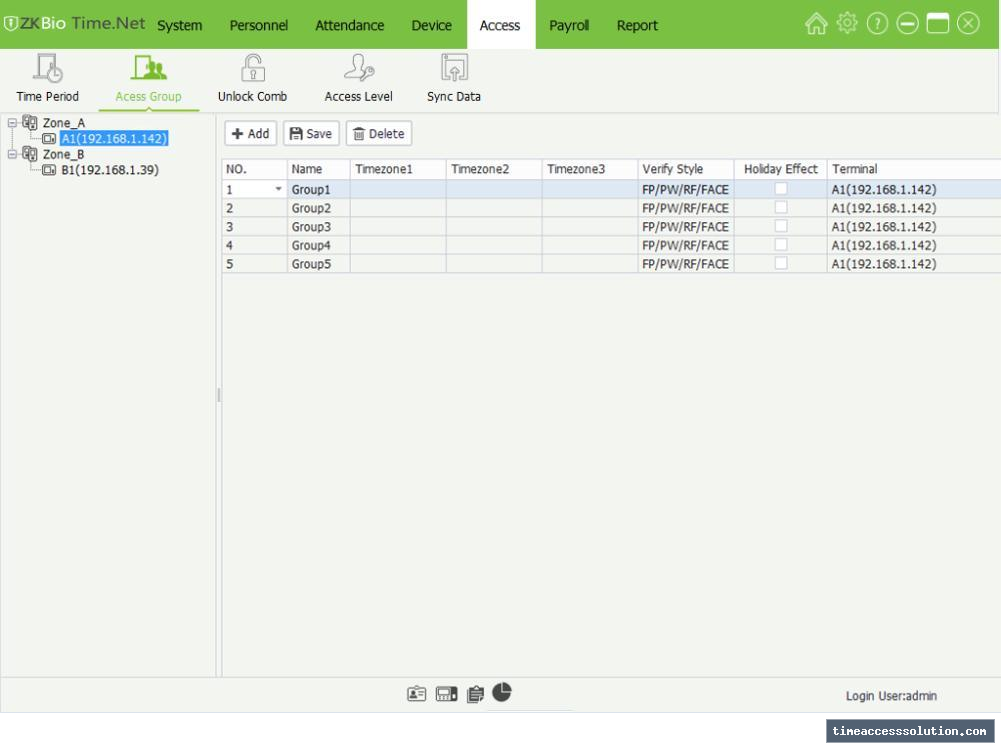
1. การจัดกลุ่มสิทธิ์ประตู (Access Group): ไปที่ [Access] ➔ [Access Group] ➔ เลือกอุปกรณ์ ➔ กด [+ Add] ➔ ตั้งชื่อกลุ่มและเลือกช่วงเวลา Timezone 1, 2, 3 พร้อมเลือกรูปแบบการสแกน (Verify Style) ➔ กด [Save]
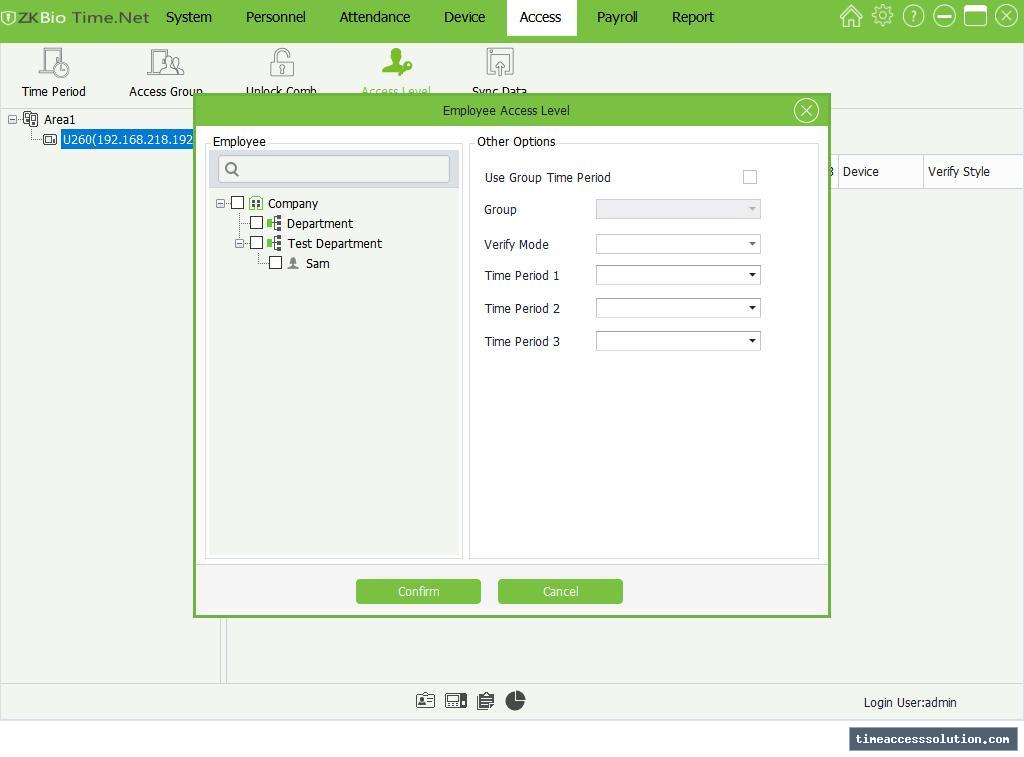
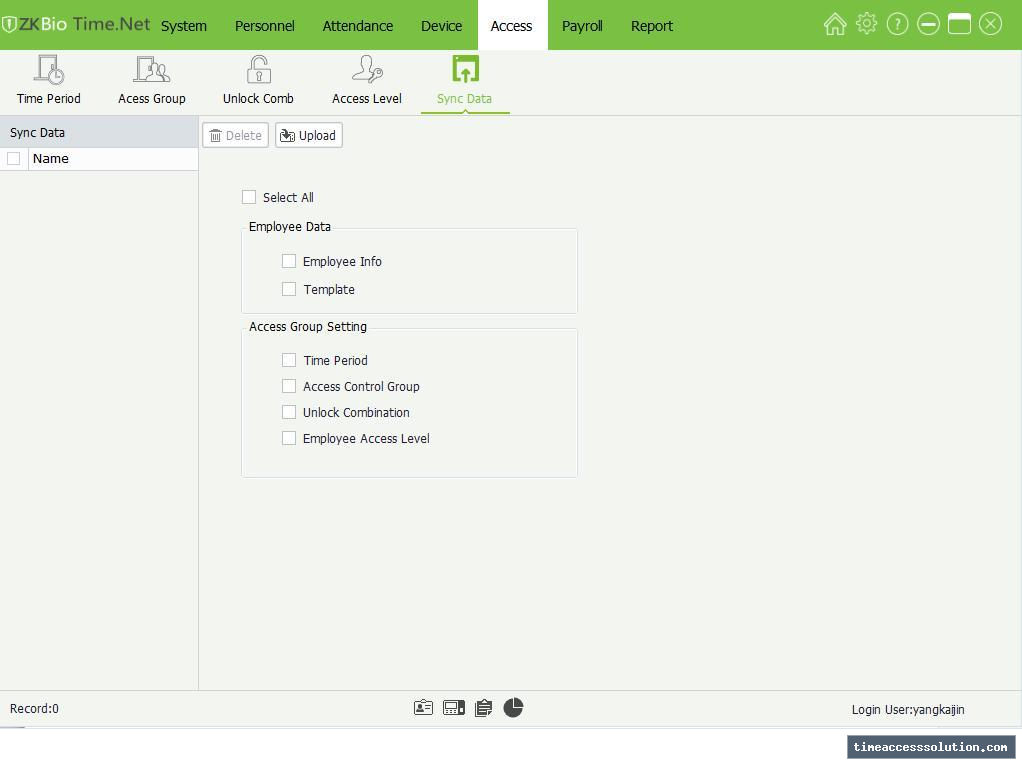
2. การกำหนดสิทธิ์ผ่านประตูให้พนักงาน (Access Level): ไปที่ [Access] ➔ [Access Level] ➔ เลือกอุปกรณ์ ➔ กด [+ Add] ➔ เลือกพนักงาน ➔ ติ๊ก Use Group Time Period เพื่อเลือกกลุ่มสิทธิ์ หรือกำหนดช่วงเวลา Time Period รายบุคคล ➔ กด [Confirm / Save] แล้วใช้ฟังก์ชัน Sync Data ส่งสิทธิ์ไปยังเครื่องสแกน
8.2.1 เงื่อนไขปลดล็อกหลายกลุ่ม
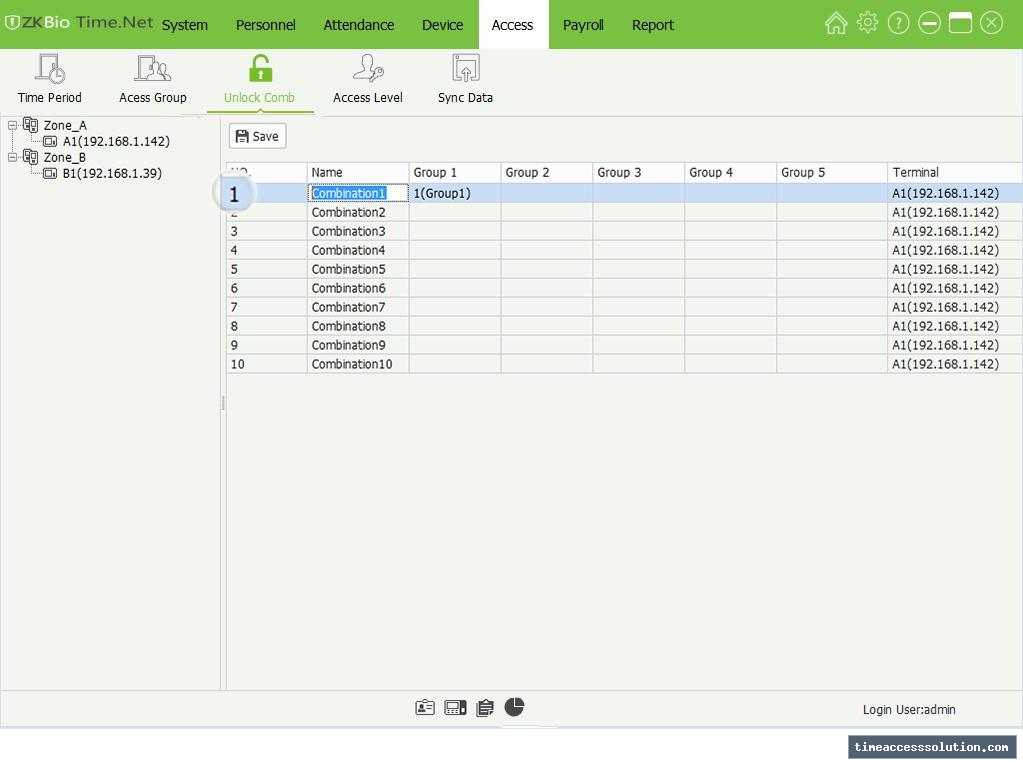
เมื่อเปิดใช้โมดูลควบคุมประตูและเครื่องรองรับ ให้เลือก Access Control → Unlock Comb ในเมนูภาษาไทยใช้ชื่อ “กำหนดโซนปลดล็อด” กำหนดชุดของกลุ่มที่ต้องยืนยันตัวตนร่วมกันเพื่อเปิดประตู แต่ละชุดกำหนดได้สูงสุดห้ากลุ่ม ตรวจชุดกลุ่มและช่วงเวลาที่อนุญาตก่อนส่งสิทธิ์ไปยังอุปกรณ์
8.3 การตั้งค่ารหัสประเภทงาน (Work Code)
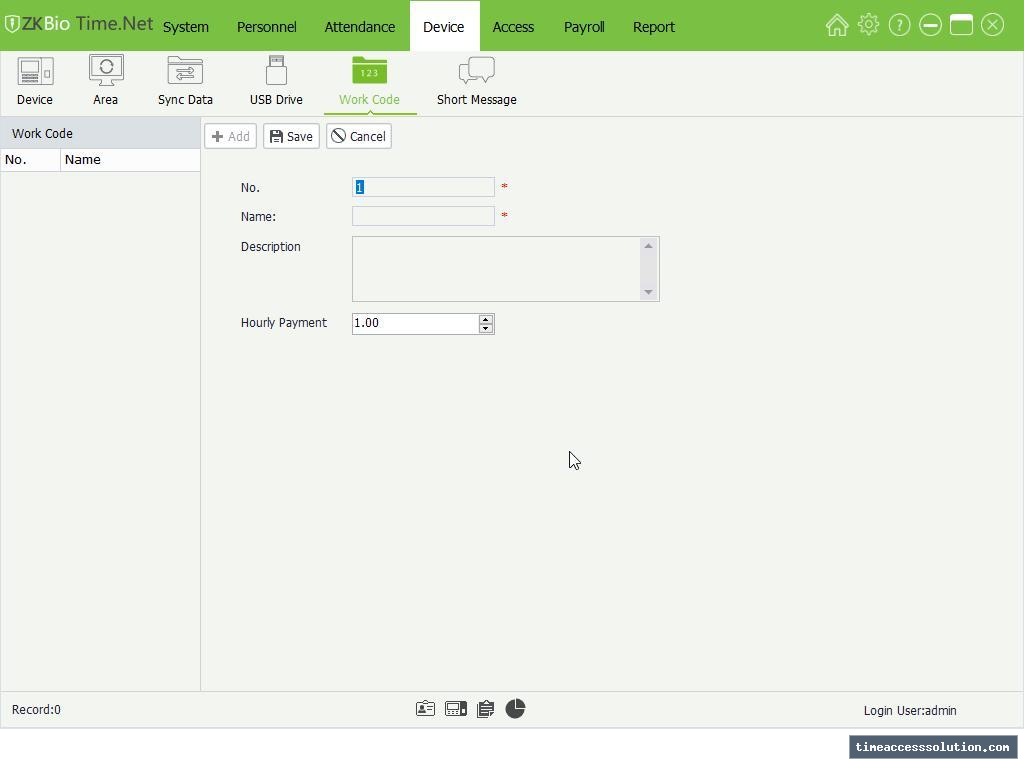
ใช้เปิดใช้งานระบุประเภทงานหน้าเครื่องสแกน โดยไปที่ [ระบบ (System)] ➔ [การตั้งค่า (Config)] ➔ ติ๊กเลือก Enable Work Code จากนั้นไปที่ [อุปกรณ์ (Device)] ➔ [รหัสงาน (Work Code)] ➔ กด [+ Add] ➔ กรอก Code และ Name ➔ กด [Save]
8.4 ข้อความหน้าเครื่องและสถานะบริการ LINE Notify
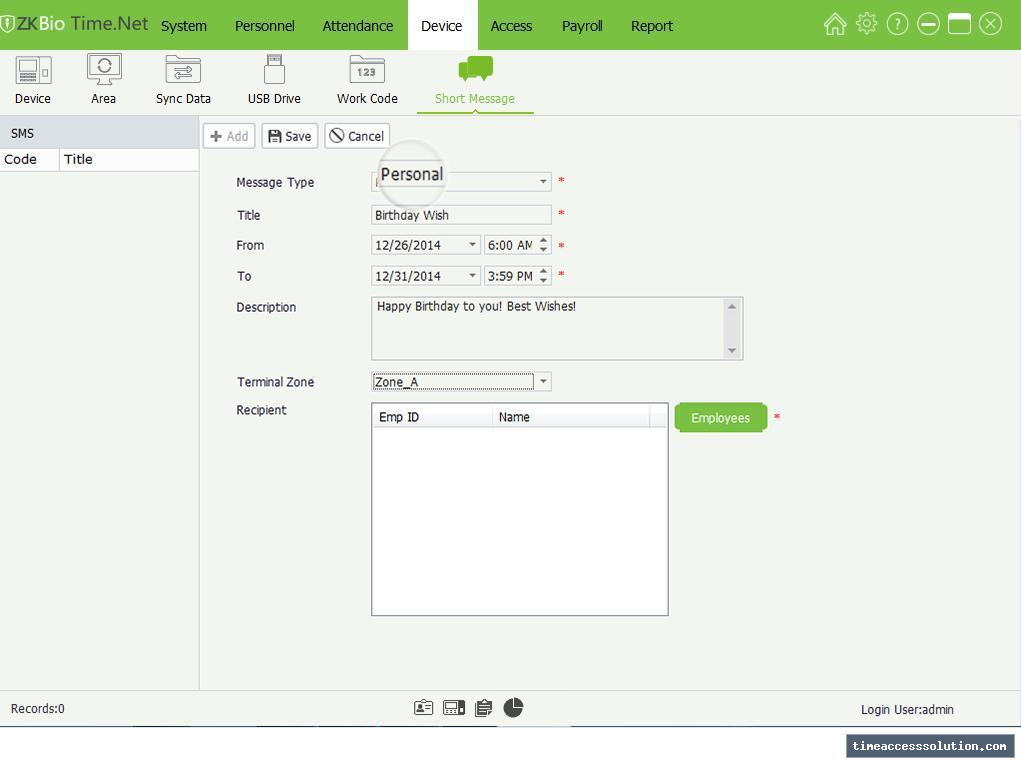
1. ข้อความแจ้งเตือนหน้าเครื่องสแกน (Short Message): ไปที่ [อุปกรณ์ (Device)] ➔ [ข้อความ (Short Message)] ➔ กด [+ Add] ➔ เลือกประเภท Public หรือ Personal ➔ กรอกข้อความ กำหนดช่วงวัน/เวลา และพื้นที่อุปกรณ์ ➔ กด [Save]
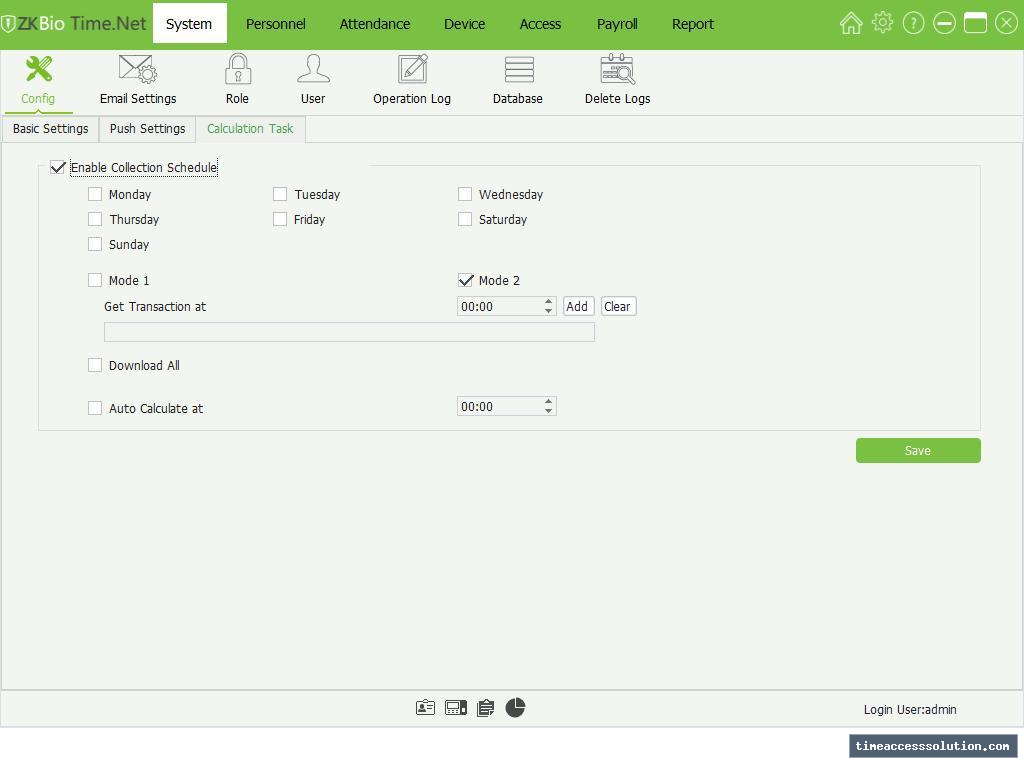
LINE Notify ยุติบริการเมื่อ 31 มีนาคม 2568 จึงออกโทเค็นตามขั้นตอนของคู่มือไทยเดิมไม่ได้ ในโปรแกรมรุ่น 4.3.2.1 ยังมีชื่อ “รายงานแจ้งเตือนผ่านไลน์” แต่ชื่อเมนูอย่างเดียวไม่ยืนยันว่ามีช่องทางส่งข้อความทดแทน หากต้องการส่งรายงานทางอีเมล ให้ตรวจตัวเลือกที่ ระบบ → การตั้งค่า → ตั้งค่าพื้นฐาน แล้วตั้งค่าผู้ส่งในเมนูตั้งค่าอีเมล์
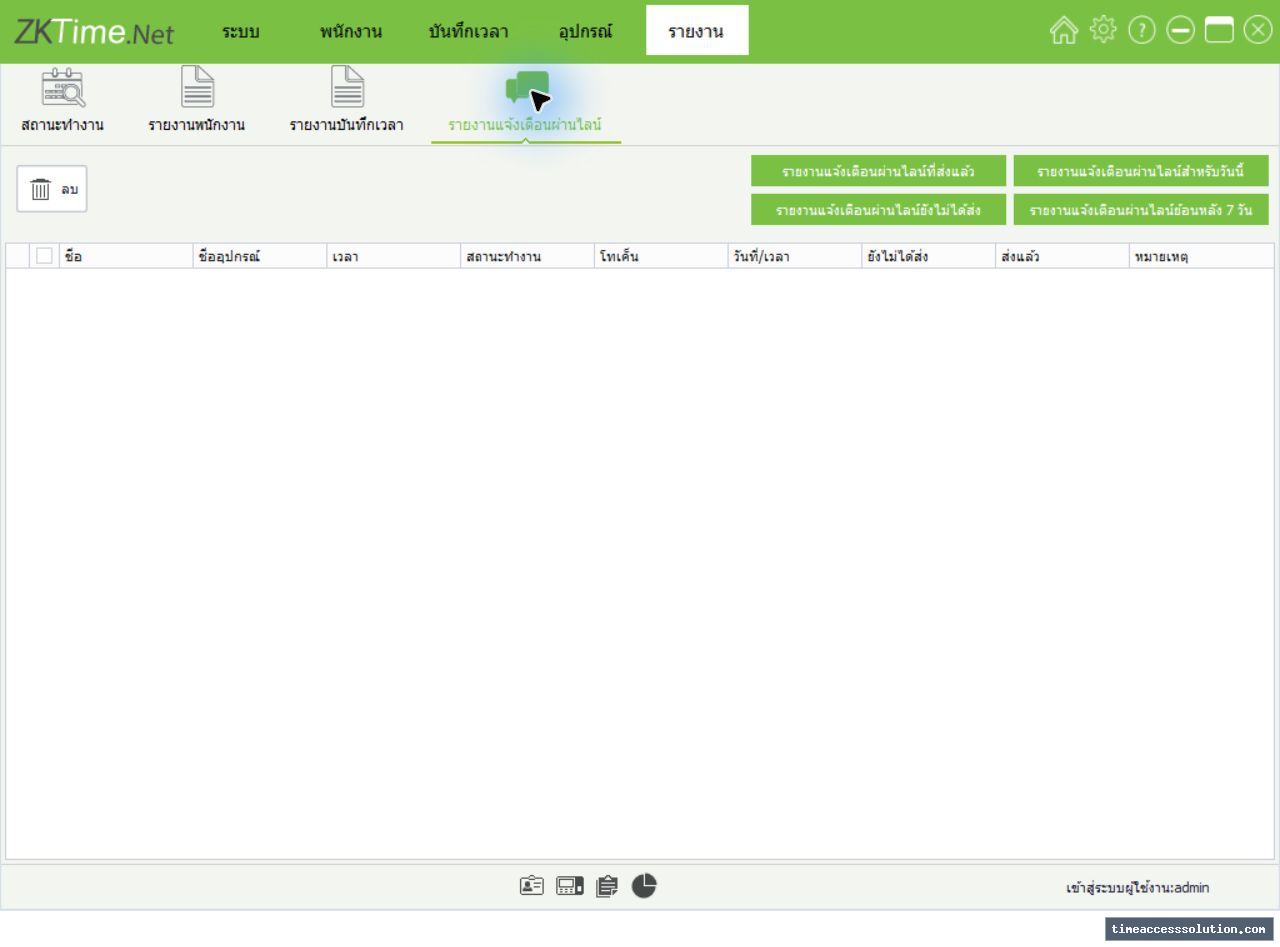
รายงาน → รายงานแจ้งเตือนผ่านไลน์ มีตัวเลือกดูรายการที่ส่งแล้ว ยังไม่ได้ส่ง สำหรับวันนี้ และย้อนหลัง 7 วัน การมีหน้ารายงานนี้ไม่ได้ยืนยันว่าการส่งข้อความยังใช้งานได้หลัง LINE Notify ยุติบริการ ให้ตรวจช่องทางแจ้งเตือนที่รองรับก่อนใช้งาน