
1. เริ่มต้นใช้งาน ZKTime.Net
1.1 เริ่มต้นใช้งาน
ZKTime.Net ใช้ดึงเวลาสแกน จัดตารางงาน คำนวณเวลา และออกรายงาน เริ่มจากติดตั้งโปรแกรมและสร้างบัญชีผู้ดูแลตามขั้นตอนด้านล่าง
1.2 ตรวจเครื่องก่อนติดตั้ง
| รายการ (Features) | ข้อกำหนดขั้นต่ำ (Requirements) |
|---|---|
| หน่วยประมวลผล (CPU) | Dual-core 2.0 GHz ขึ้นไป |
| หน่วยความจำ (RAM) | 4 GB ขึ้นไป |
| ฮาร์ดดิสก์ (Hard Disk) | พื้นที่ว่างอย่างน้อย 100 GB |
| ระบบปฏิบัติการ (OS) | Windows 7 / 8 / 8.1 / 10 หรือ Windows Server 2003 / 2008 / 2012 / 2016 สำหรับ Windows 11 และ Server 2019 / 2022 ให้ตรวจการรองรับของรุ่นติดตั้งกับผู้จำหน่าย |
| ฐานข้อมูล (Database) | SQLite (ค่าเริ่มต้นของระบบ) / PostgreSQL / MySQL / SQL Server |
| โปรแกรมจำเป็น | Microsoft .NET Framework 4.0 ขึ้นไป |
หากอัปเกรดจากโปรแกรมเดิม ให้สำรองฐานข้อมูลก่อน และตรวจขั้นตอนอัปเกรดที่ผู้จำหน่ายกำหนดสำหรับรุ่นนั้น
1.3 ติดตั้งโปรแกรม
- คลิกขวา Setup.exe แล้วเลือก Run as administrator
- เลือกภาษา อ่านและยอมรับข้อตกลง จากนั้นเลือกโฟลเดอร์ติดตั้งแล้วกด Next
- ในหน้า Select Components เลือก ZKBio Time.Net หากใช้หัวอ่านลายนิ้วมือ USB ให้เลือก Fingerprint reader driver เพิ่มด้วย
- กด Install หากมีหน้าต่าง ZKOnline SDK ให้กด Next → Install → Finish
- กด Finish แล้วเปิดโปรแกรมจากไอคอนบน Desktop
1.4 สร้างบัญชีและเข้าสู่ระบบ
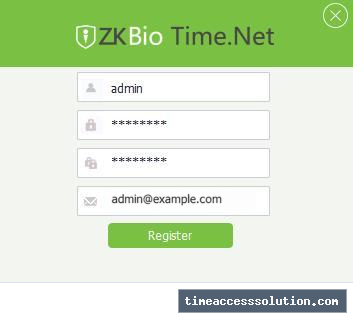
สร้างบัญชีผู้ดูแลครั้งแรก
กรอก User Name ตั้งรหัสผ่านและยืนยันรหัสผ่าน ใส่อีเมลจริงของผู้ดูแลสำหรับกู้คืนบัญชี แล้วกด Register
เข้าสู่ระบบครั้งถัดไป
เปิดโปรแกรม กรอกชื่อผู้ใช้และรหัสผ่าน แล้วกด Login
1.5 รู้จักหน้าจอหลัก
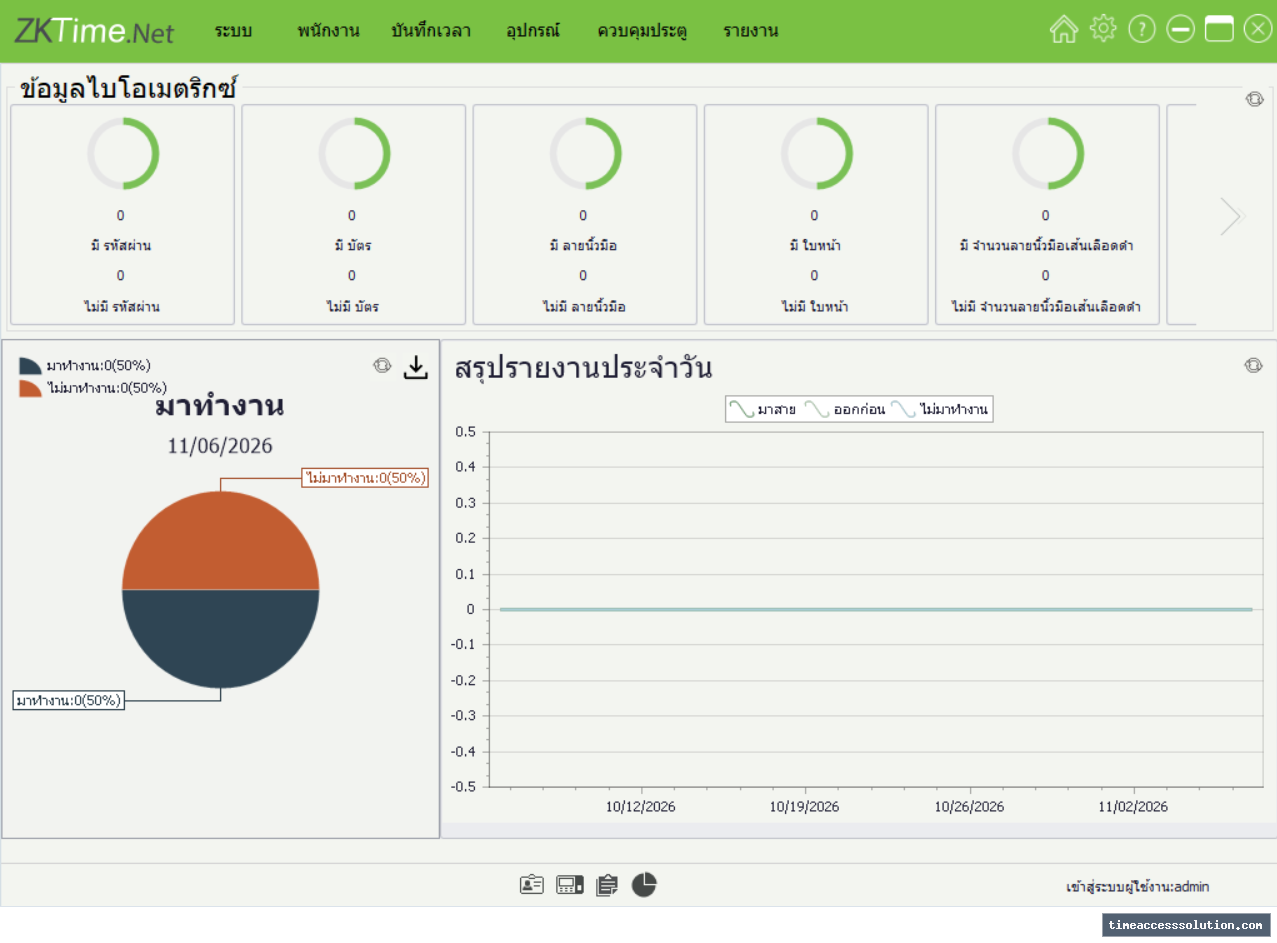
เมนูหลัก ได้แก่ ระบบ พนักงาน บันทึกเวลา อุปกรณ์ และรายงาน ส่วน Access และ Payroll แสดงตามฟังก์ชันและสิทธิ์ที่เปิดใช้ กดโลโก้ ZKTime.Net มุมซ้ายบนเพื่อดูแดชบอร์ด
เมื่อต้องตรวจเลขเวอร์ชัน ให้เปิดหน้าต่าง About
1.6 ตรวจการตั้งค่าพื้นฐาน
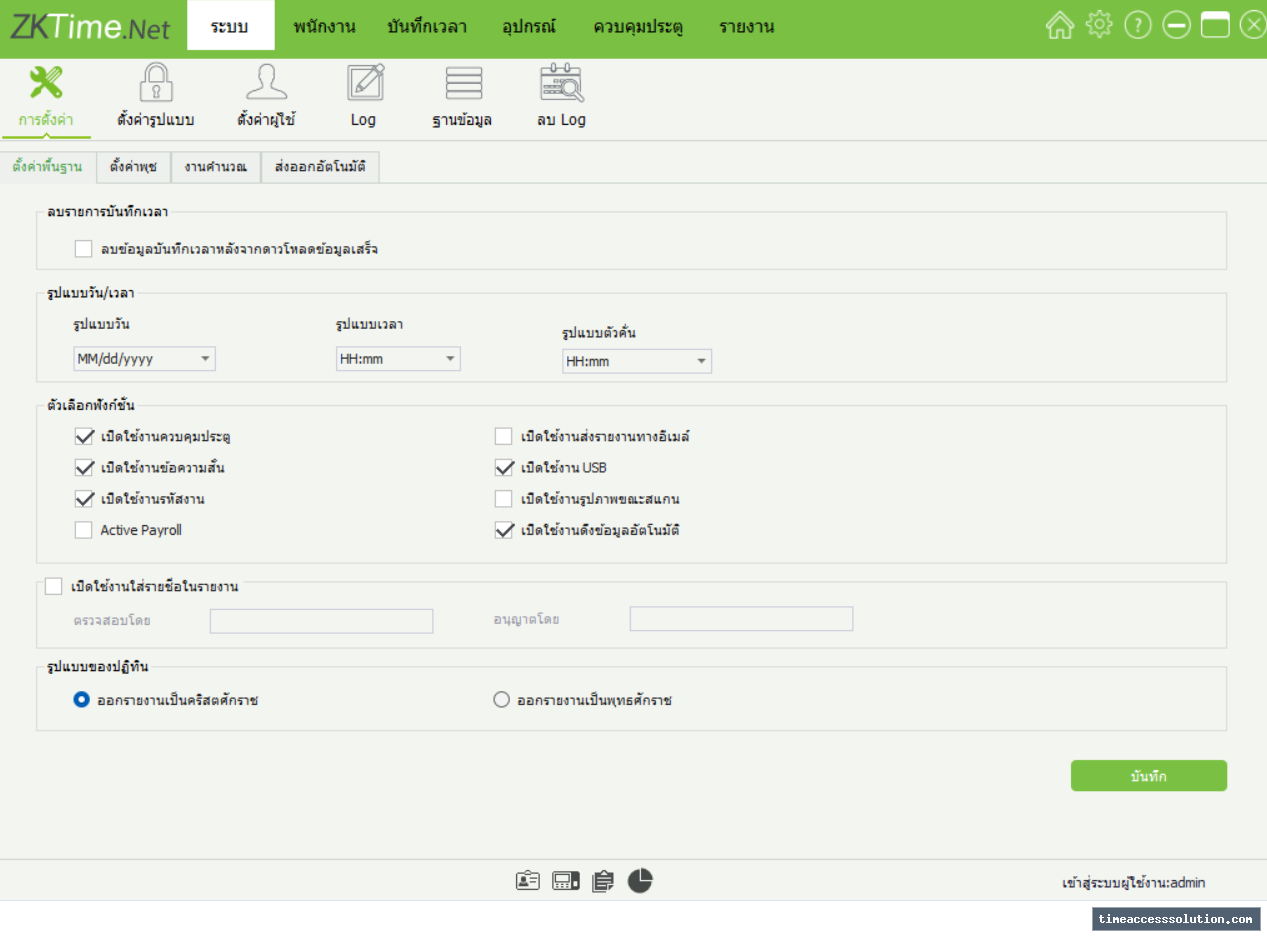
ไปที่ ระบบ → การตั้งค่า → ตั้งค่าพื้นฐาน ตรวจรูปแบบวันที่ เวลา และปฏิทินสำหรับรายงาน หากต้องการแสดงปี พ.ศ. ให้เลือก “ออกรายงานเป็นพุทธศักราช”
การกำหนดสิทธิ์ผู้ใช้ดู หัวข้อ 10.1 ส่วนการส่งออกอัตโนมัติดู หัวข้อ 10.5
ติดตั้งและเข้าสู่ระบบแล้ว ไปต่อที่ การเชื่อมต่อเครื่องสแกน