7. การออกรายงานสรุปเวลาทำงาน
7.1 ภาพรวมรายงานประเภทต่างๆ และการเลือกขอบเขตข้อมูล
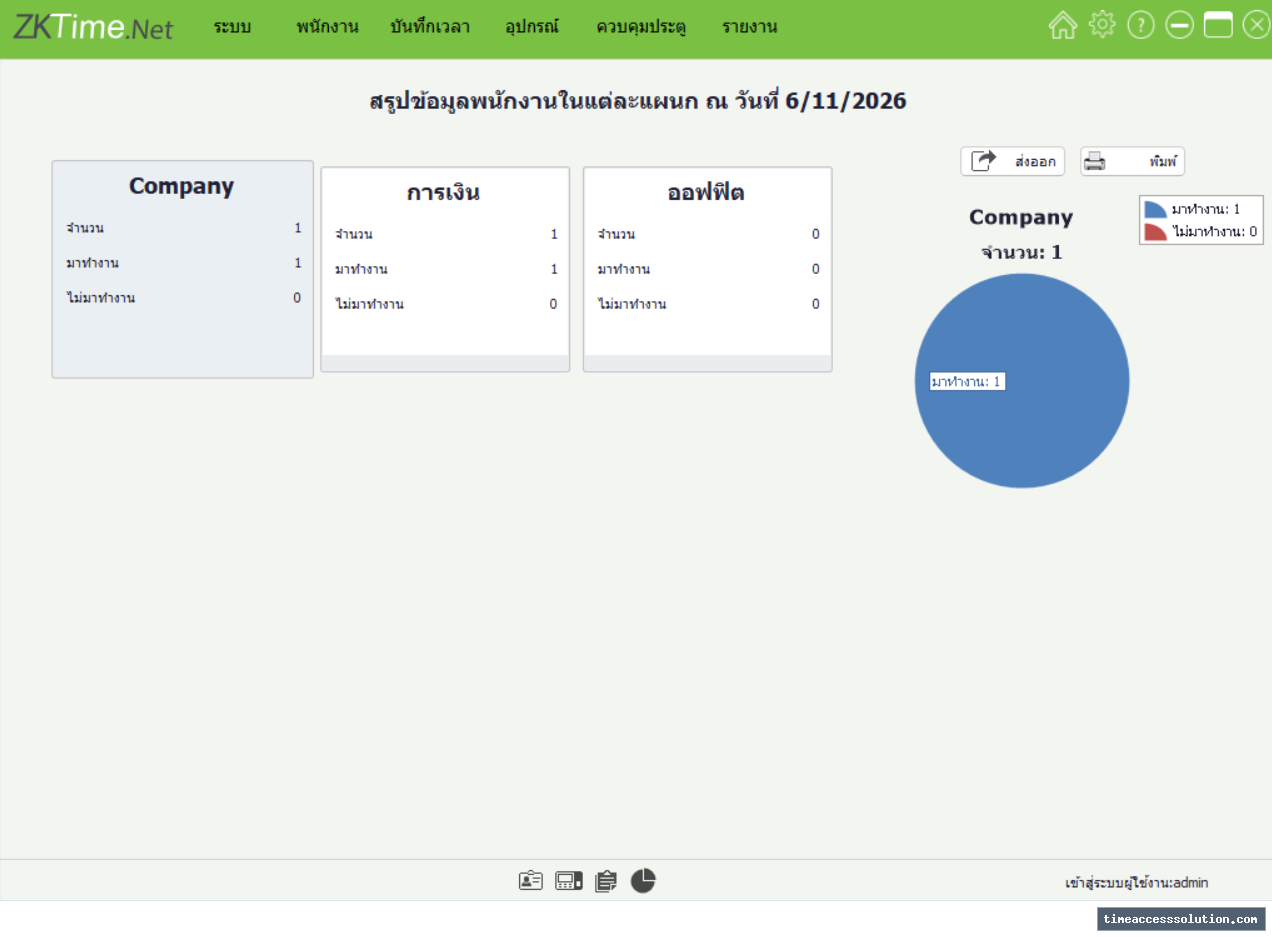
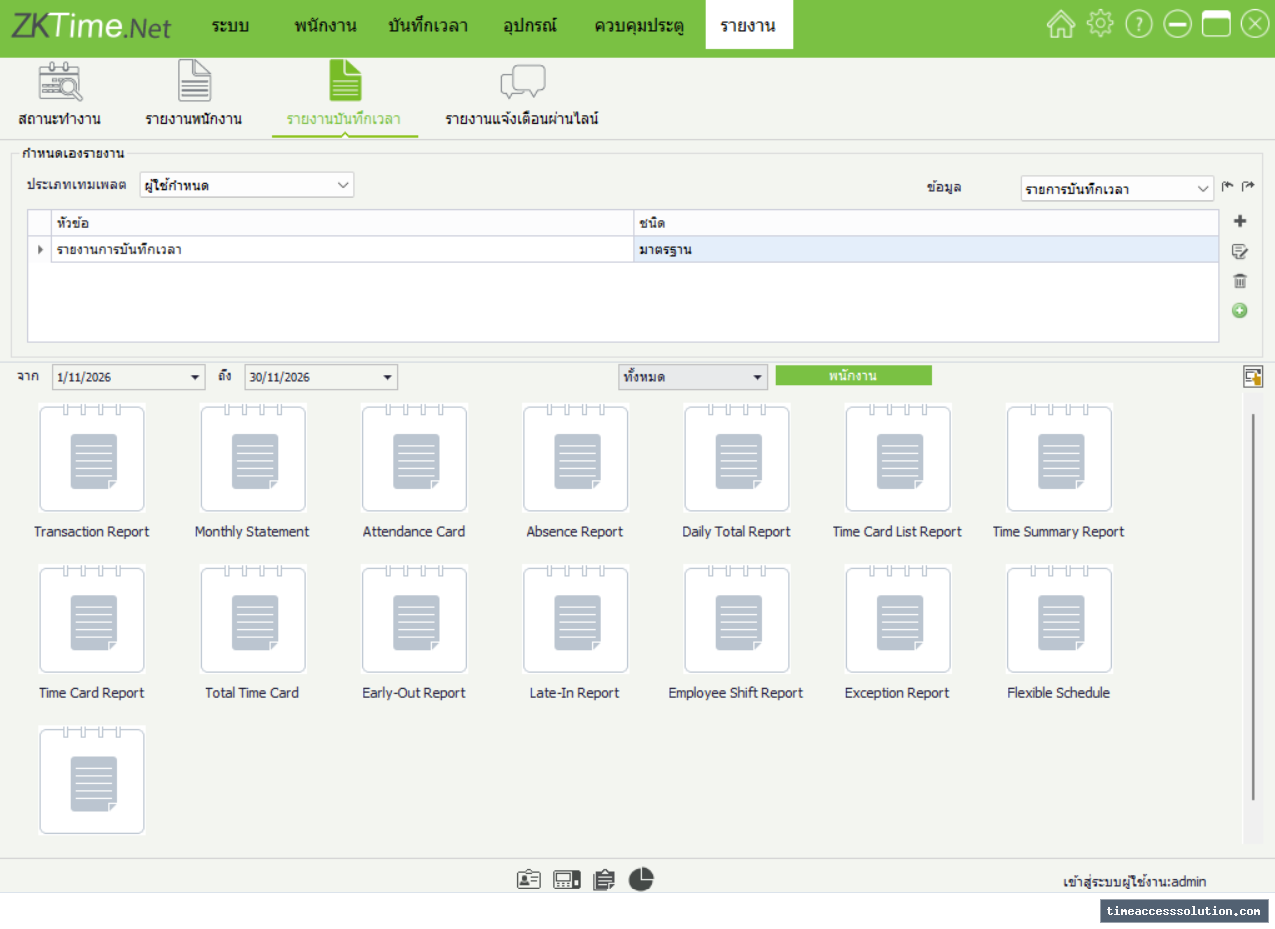
ไปที่ รายงาน (Reports) แล้วเลือกหมวดตามงาน ได้แก่ รายงานบันทึกเวลา (Attendance Report), รายงานพนักงาน (Employee Reports) หรือรายงานเงินเดือน (Payroll Reports) เมื่อเปิดใช้โมดูลที่เกี่ยวข้อง กำหนดขอบเขตพนักงานและช่วงเวลาตามตัวเลือกของรายงาน
7.2 รายงานยอดนิยมที่ใช้งานบ่อย
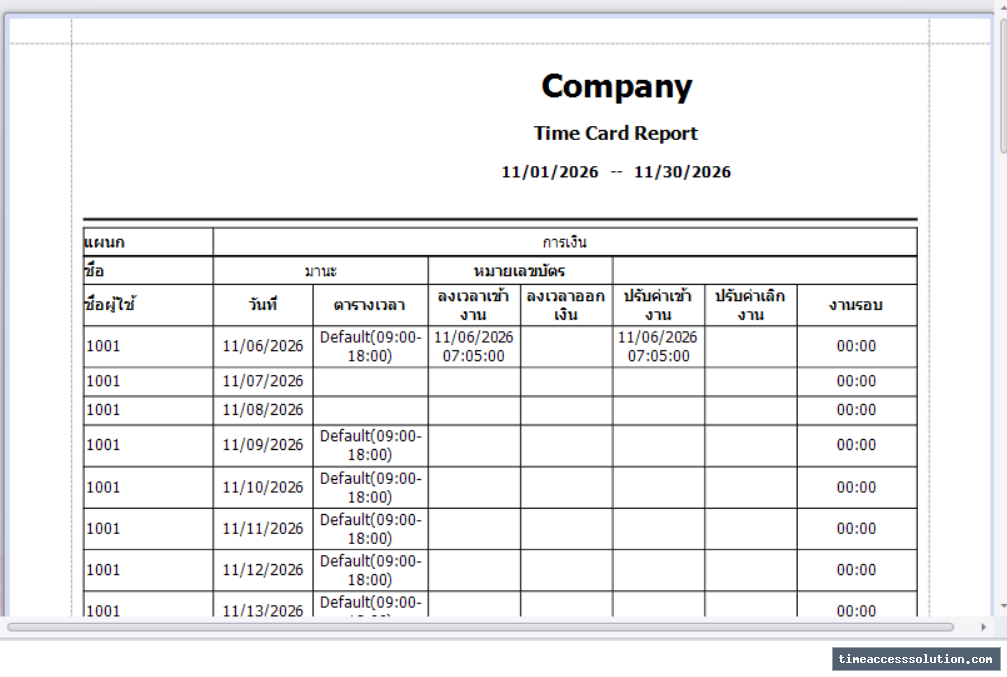
- 1. รายงานบัตรลงเวลาพนักงาน (Time Card Report): แสดงตารางการลงเวลาของพนักงานแยกตามรายวัน ประกอบด้วยเวลาสแกนเข้า-ออกงานจริง, เวลาที่ปัดเศษตามกฎ (Round In/Out) และจำนวนชั่วโมงทำงานจริง
- 2. รายงานการเข้าสาย และออกก่อนเวลา (Late In / Early Out Report): คัดกรองและแสดงเฉพาะรายการที่พนักงานเข้าสายหรือออกก่อนเวลาเลิกงาน โดยระบุจำนวนนาทีอย่างชัดเจน
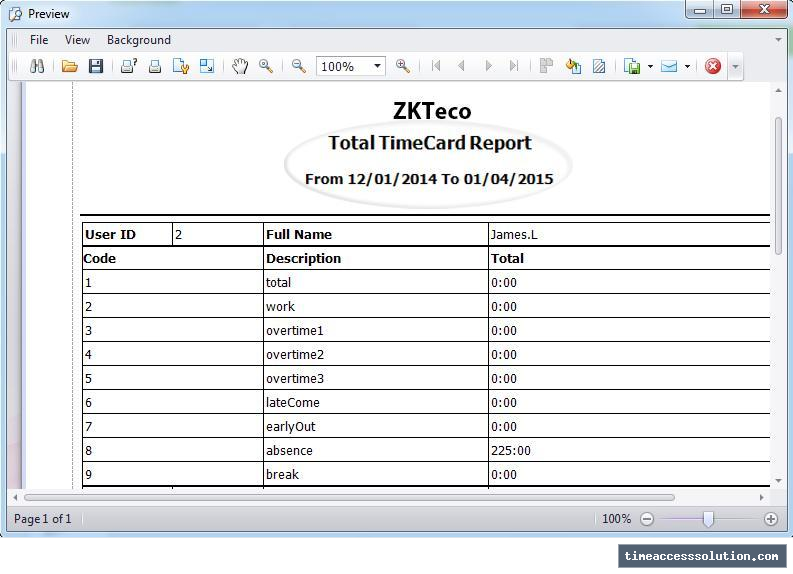
- 3. รายงานสรุปเวลาทำงานและขาดงาน (Hours Summary & Absence Report): Hours Summary สรุปยอดรวมชั่วโมงทำงานปกติ, ชั่วโมง OT แต่ละระดับ, เวลาพัก และสายสะสม ส่วน Absence Report สรุปรายการวันที่พนักงานขาดงาน
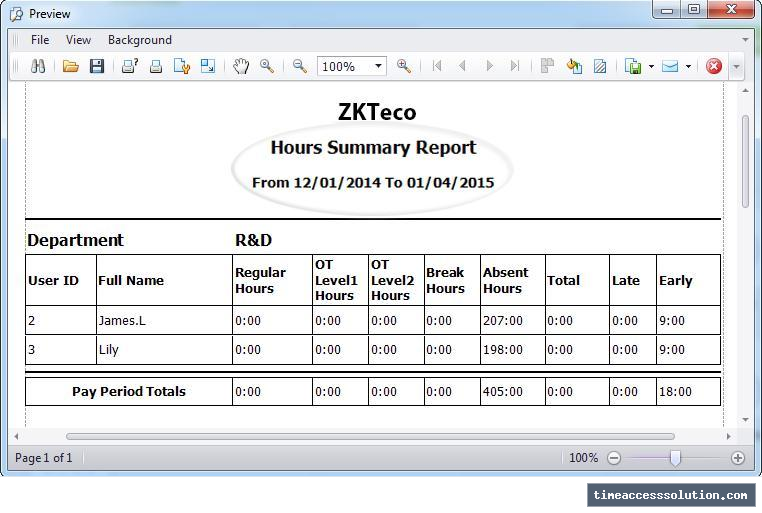
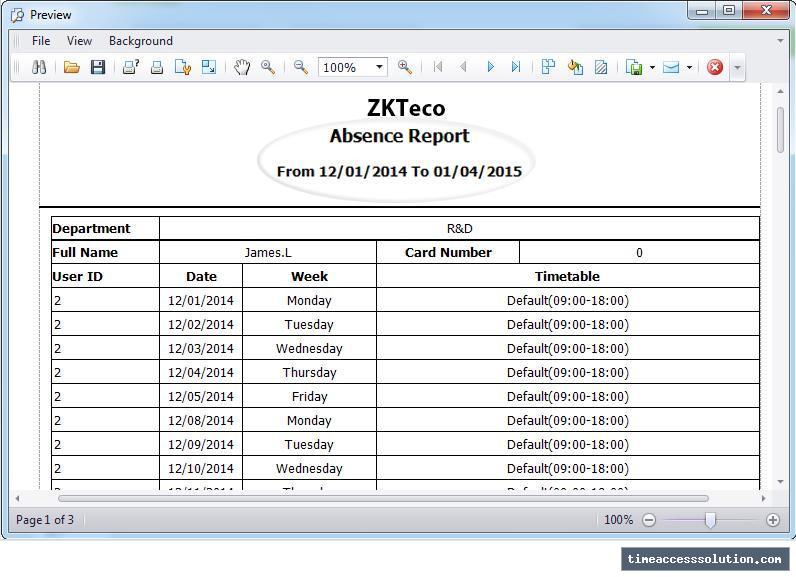
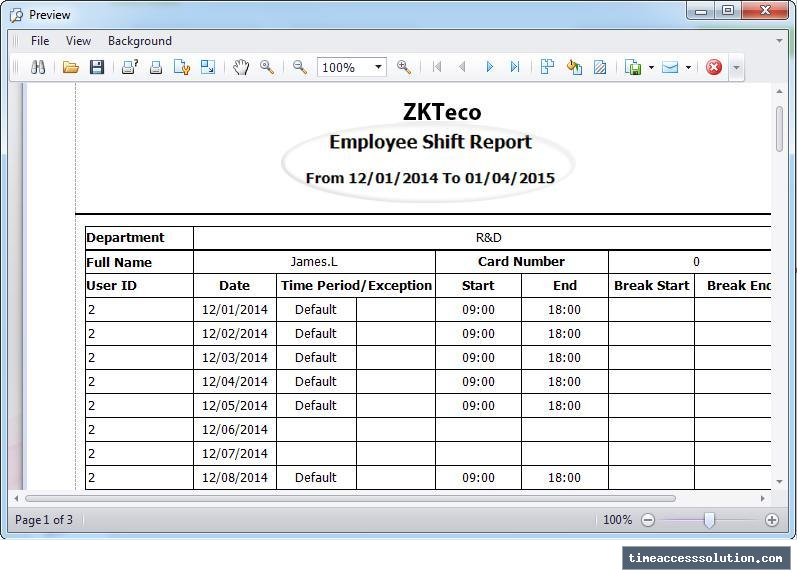
- 4. รายงานกะการทำงานของพนักงาน (Employee Shift Report): แสดงตารางการเข้าเวร/กะการทำงานที่ถูกมอบหมายให้พนักงานในแต่ละวัน พร้อมระบุเวลาเริ่ม-เลิกงานตาม Timetable
7.3 การส่งออกรายงานเป็นไฟล์ Excel หรือ PDF (Exporting Reports)
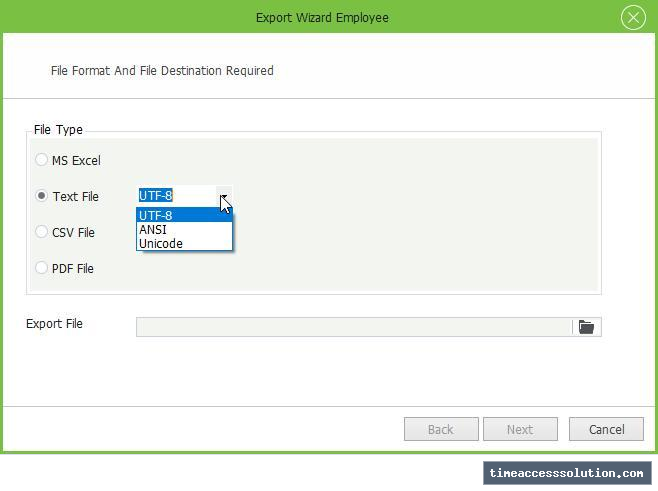
ในหน้าต่าง Preview ให้กดปุ่ม Export (หรือไปที่ File ➔ Export) ➔ ในหน้าต่าง Export Wizard เลือก File Type เป็น MS Excel (.xls/.xlsx), PDF File (.pdf) หรือ CSV/Text File ➔ เลือกตำแหน่งจัดเก็บและตั้งชื่อไฟล์ ➔ สามารถกด [Next] เพื่อเลือกคอลัมน์/รูปแบบวันที่ ➔ กดปุ่ม [Start] เพื่อส่งออกไฟล์
7.4 ตรวจรายงานพนักงานและรายงานเงินเดือน
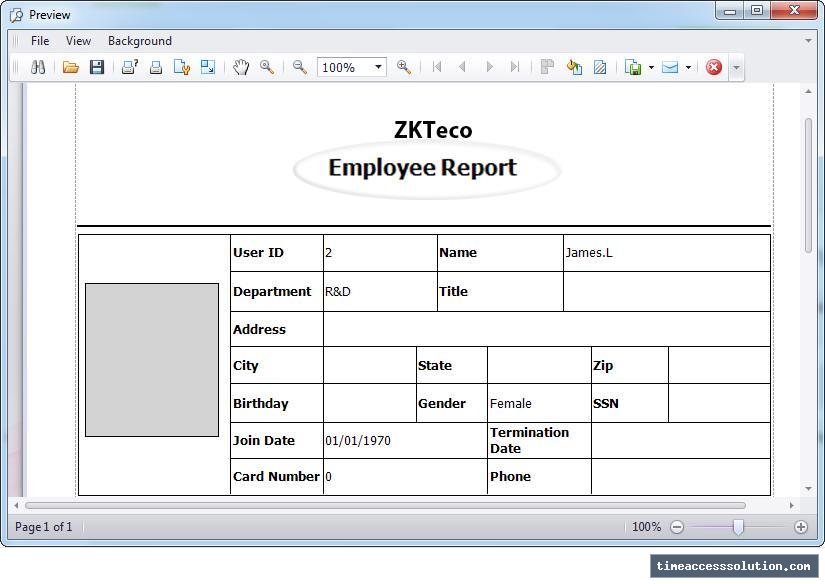
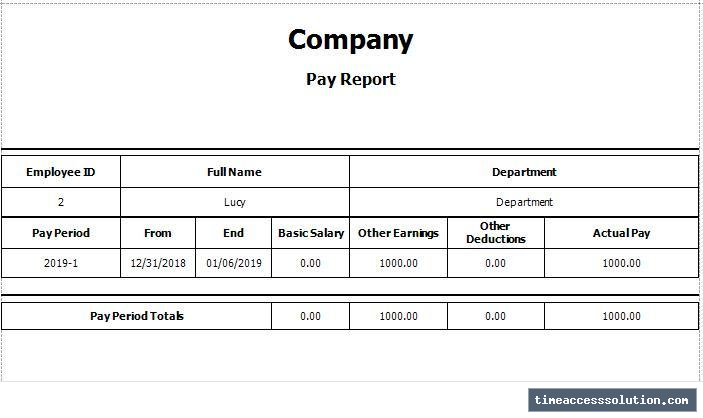
ที่ รายงาน → รายงานพนักงาน เลือกรูปแบบรายงานแล้วเปิดตัวอย่างเพื่อตรวจข้อมูลพนักงาน สำหรับรายงานเงินเดือน ให้คำนวณงวดตามหัวข้อ 9.3 ก่อน เปิด รายงาน → รายงานเงินเดือน เลือกรายงานที่ต้องการ แล้วตรวจพนักงานและยอดในตัวอย่างก่อนพิมพ์หรือส่งออก