6. การประมวลผลและตรวจสอบเวลาเข้างาน
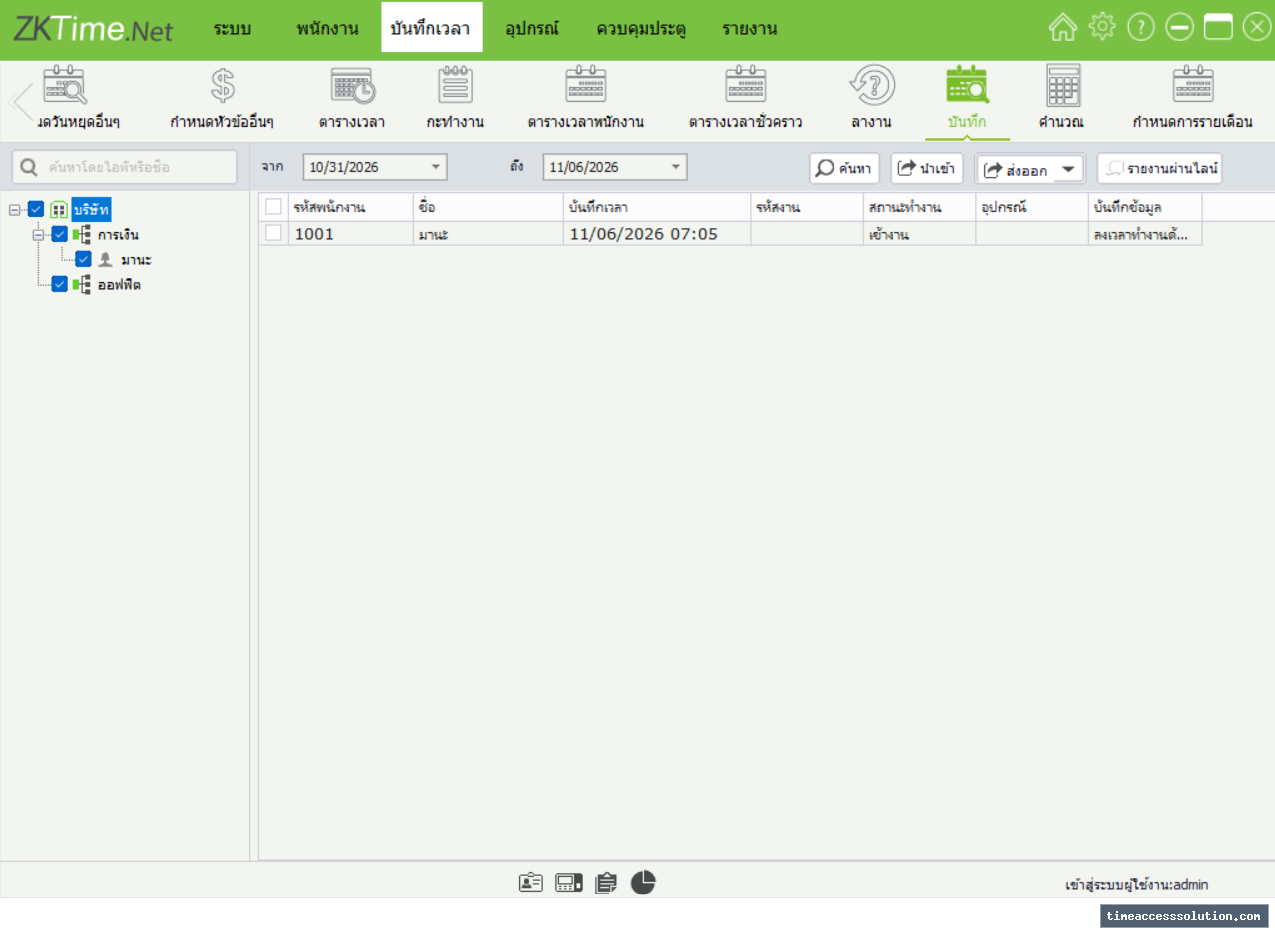
6.1 การดึงและค้นหาบันทึกเวลาสแกน (Transaction Records)
ไปที่เมนู [บันทึกเวลา (Attendance)] ➔ [บันทึก (Transaction)] ➔ เลือกรายชื่อพนักงานหรือแผนกทางด้านซ้าย ➔ กำหนดช่วงเวลา From / To ➔ กดปุ่ม [Search] เพื่อตรวจสอบประวัติสแกน สามารถใช้ปุ่ม Import/Export เพื่อนำเข้าหรือส่งออกไฟล์บันทึกเวลาสแกนได้
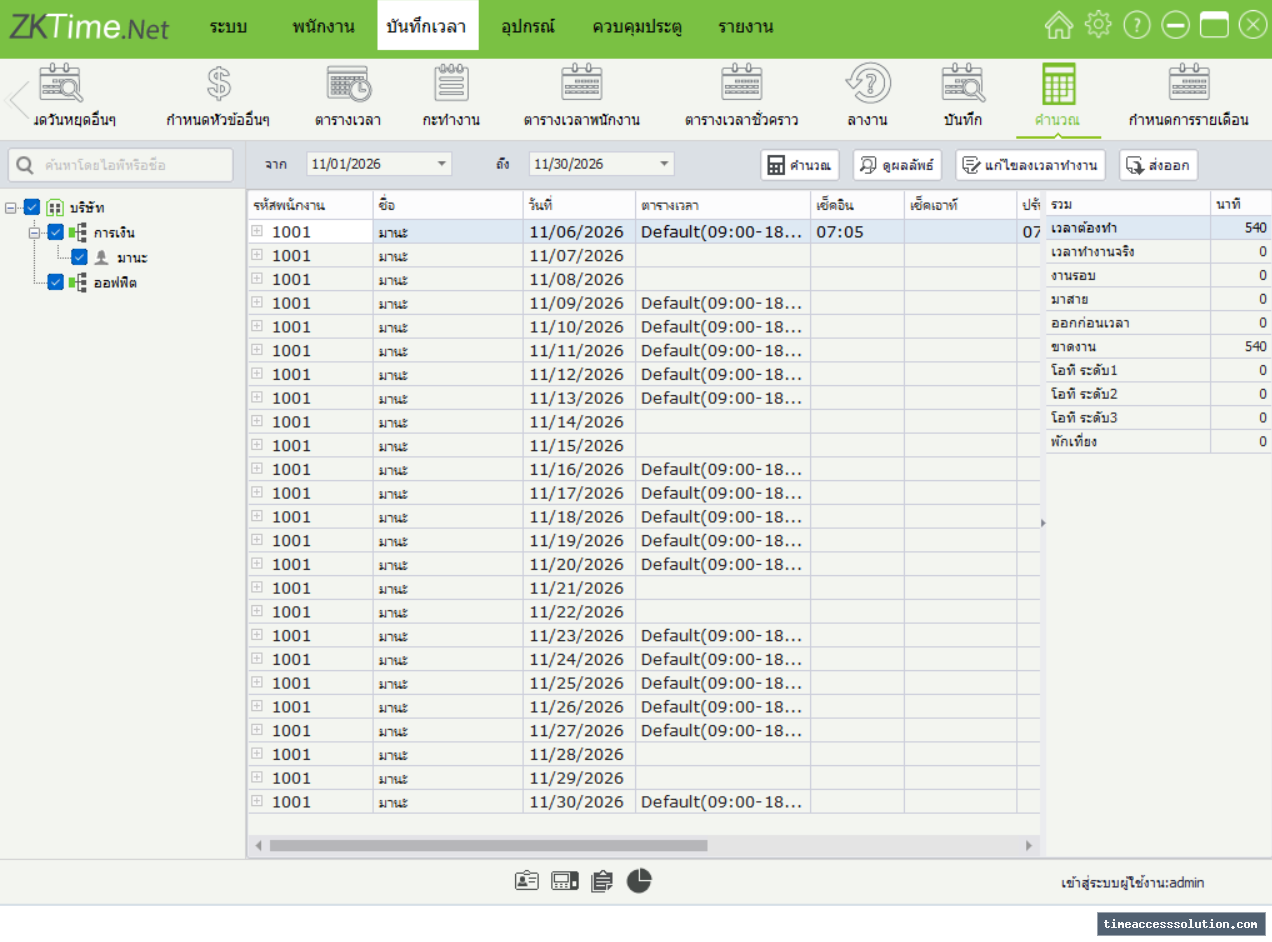
6.2 ขั้นตอนการประมวลผลคำนวณเวลาเข้างาน (Calculate Attendance)
ไปที่เมนู [บันทึกเวลา (Attendance)] ➔ [คำนวณ (Calculate)] ➔ เลือกพนักงาน/แผนก ➔ กำหนดช่วงวันที่ From / To ➔ กดปุ่ม [คำนวณ (Calculate)] ระบบจะประมวลผลคำนวณเวลาสแกนจริงเปรียบเทียบกับตารางกะงาน และแสดงผลสรุป Clock-In / Clock-Out, ชั่วโมงทำงานจริง, เวลาสาย (Late-In), ออกก่อน (Early-Out), ขาดงาน (Absent) และ OT1, OT2, OT3
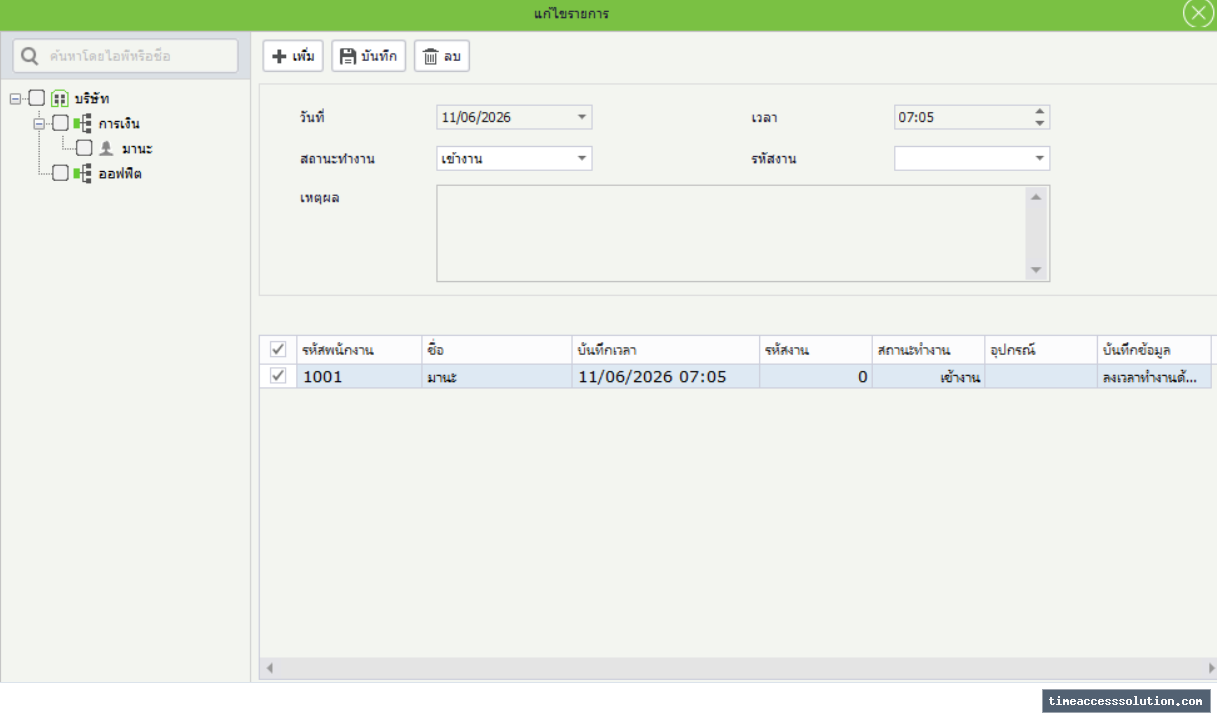
6.3 การแก้ไขบันทึกเวลาและการเพิ่มการลงเวลาแทนพนักงาน (Modify Records / Manual Punch)
1. การเพิ่มบันทึกเวลาแทนพนักงาน (Manual Punch): ในหน้าต่าง Calculate กดปุ่ม [Modify Record] ➔ กด [+ Add] ➔ เลือกพนักงาน ➔ กำหนด Date & Time, Attendance Status (Check In/Check Out), Reason ➔ กด [Save]
2. การลบบันทึกเวลาที่เพิ่มด้วยตนเอง: เลือกรายการในตารางด้านล่างแล้วกดปุ่ม [Delete] ➔ ยืนยันการลบ [Yes]