
4. โครงสร้างองค์กรและข้อมูลพนักงาน
การตั้งค่าข้อมูลโครงสร้างองค์กรและข้อมูลพนักงานเป็นขั้นตอนสำคัญก่อนเริ่มใช้งานระบบ โดยต้องกำหนดชื่อบริษัท แผนก และตำแหน่งงาน จากนั้นจึงเพิ่มข้อมูลพนักงานและลงทะเบียนข้อมูลชีวมิติ (Biometrics) เข้าสู่ระบบ
4.1 การสร้างโครงสร้างบริษัท แผนก และตำแหน่งงาน (Company, Department & Position)
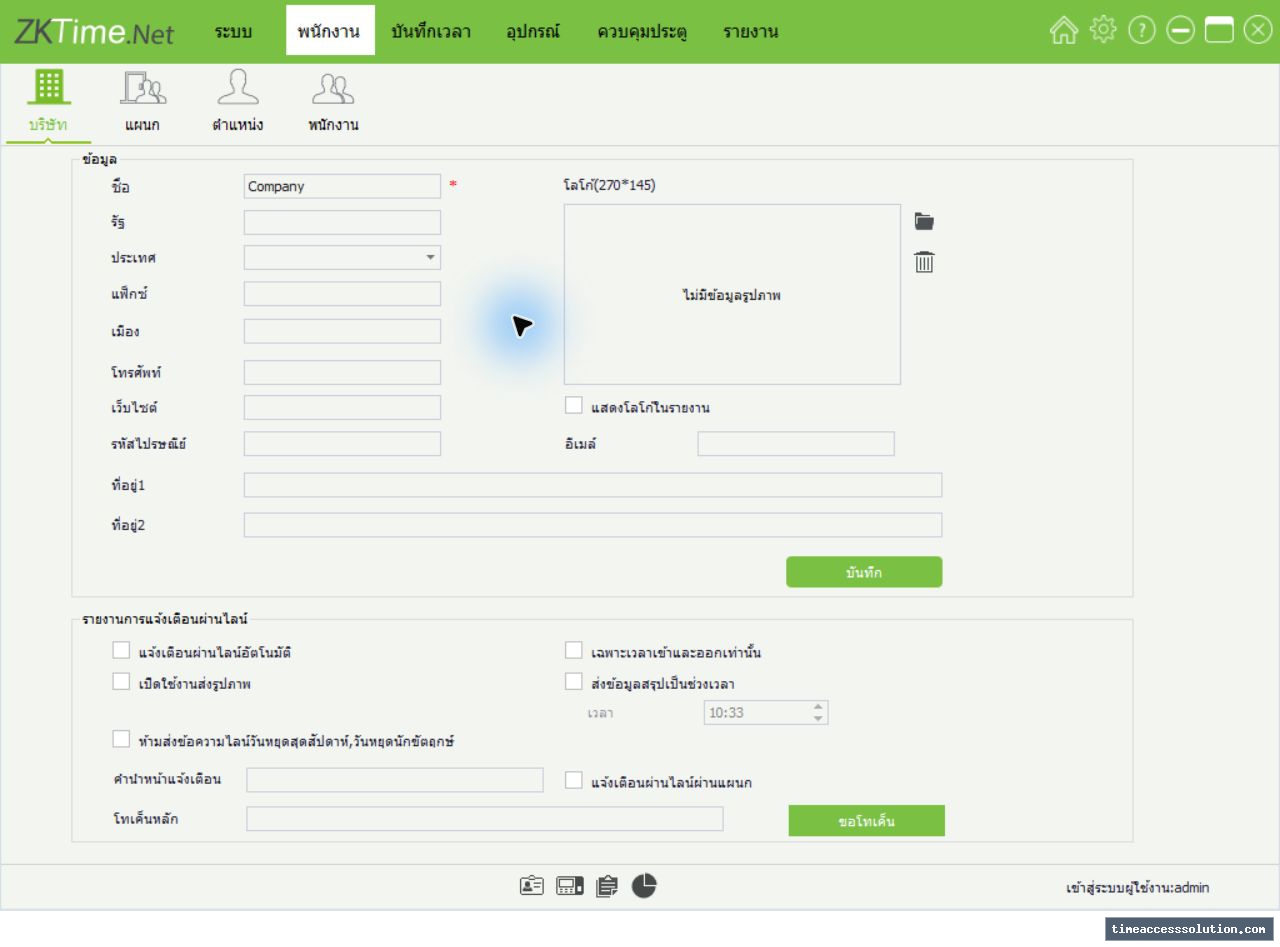
1. การตั้งค่าข้อมูลบริษัท (Company): ไปที่เมนู [พนักงาน (Personnel)] ➔ [บริษัท (Company)] ➔ กรอก Name, City, Address และอัปโหลด Logo บริษัท ➔ กด [Save]
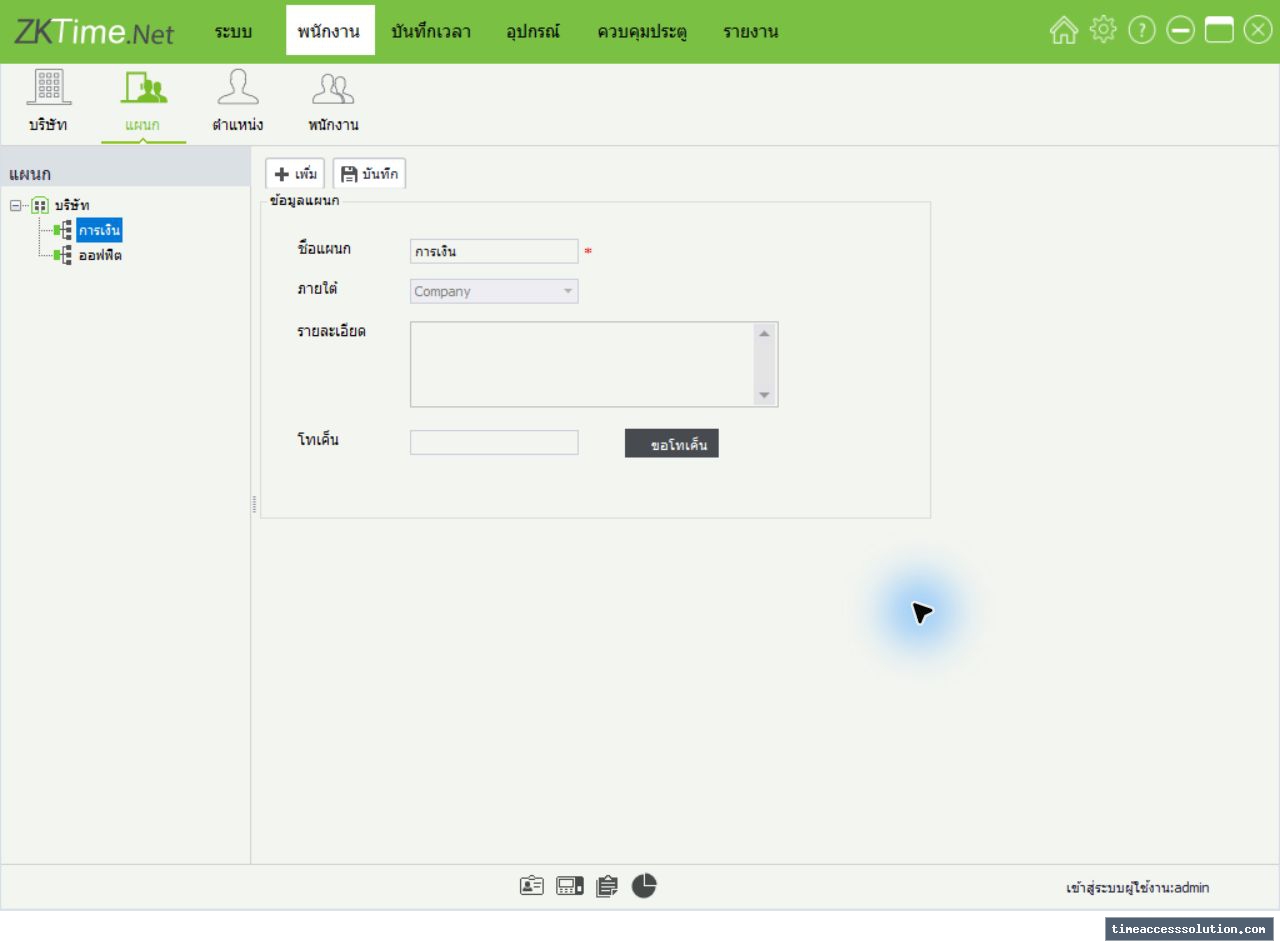
2. การเพิ่มและจัดการแผนก (Department): ไปที่เมนู [พนักงาน (Personnel)] ➔ [แผนก (Department)] ➔ กด [+ Add] ➔ กรอก Dept. Name, เลือก Parent (แผนกหลัก/บริษัท) และ Description ➔ กด [Save]
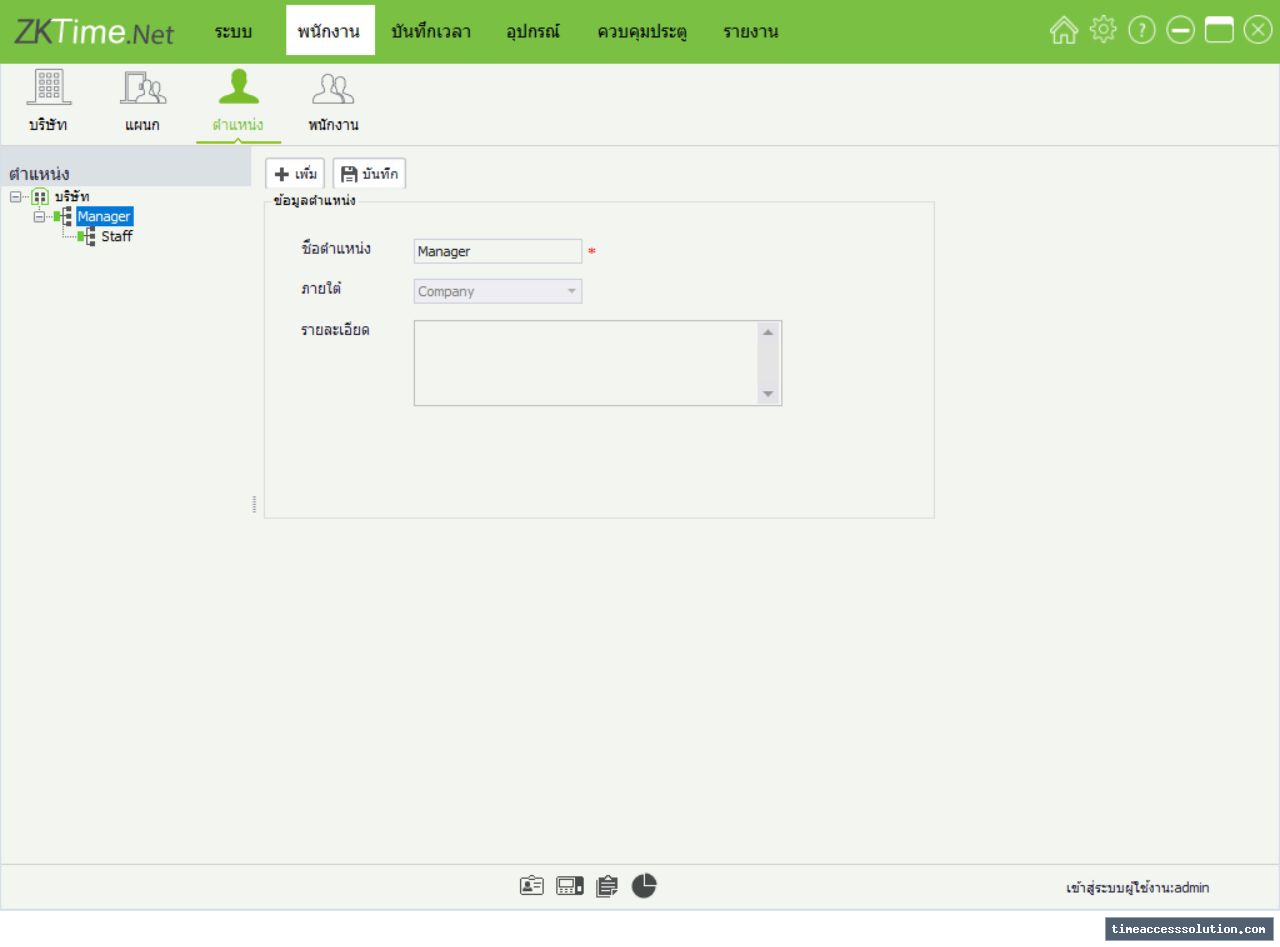
3. การเพิ่มตำแหน่งงาน (Position): ไปที่เมนู [พนักงาน (Personnel)] ➔ [ตำแหน่ง (Position)] ➔ กด [+ Add] ➔ กรอก Position Name และเลือก Parent Name ➔ กด [Save]
4.2 การเพิ่มและแก้ไขข้อมูลพนักงาน (Employee Information)
ไปที่เมนู [พนักงาน (Personnel)] ➔ [พนักงาน (Employee)] เพื่อเริ่มจัดการข้อมูลพนักงาน:
1. การเพิ่มพนักงานใหม่ (Add Employee - แท็บ General): กดปุ่ม [+ Add] แล้วกรอกข้อมูล Status (Enable), Employee ID (รหัสพนักงาน 1-999999999), First Name / Last Name, Department, Hired Date, Pay Mode, Area, Position, PIN (Password) และ Card Number แล้วกด [Save]
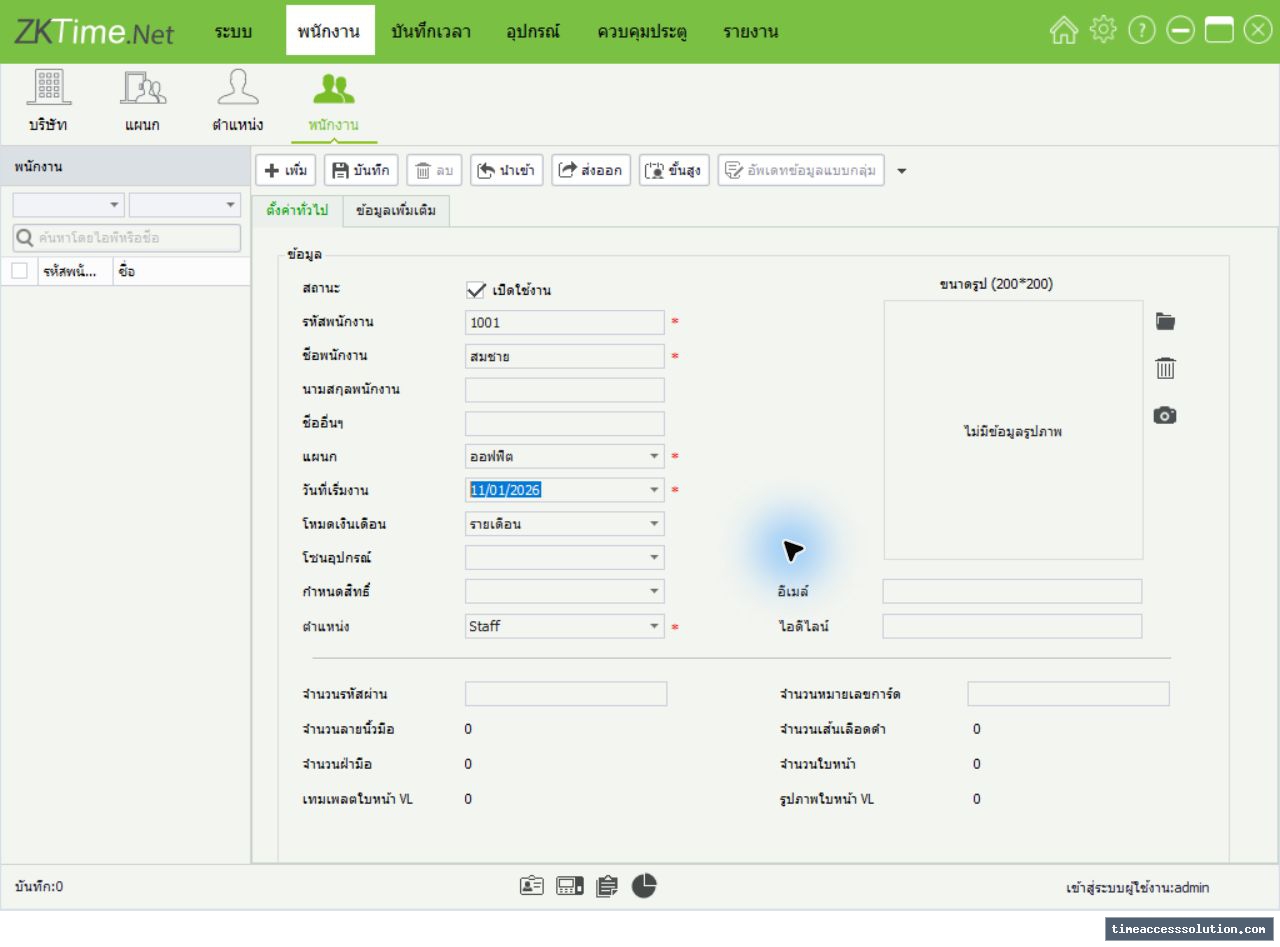
2. ข้อมูลส่วนตัวและข้อมูลเงินเดือน (Private Detail & Pay Details): แท็บ Private Detail สำหรับกรอกที่อยู่ เบอร์โทรศัพท์ วันเกิด และแท็บ Pay Details สำหรับกรอกอัตราเงินเดือนพื้นฐาน
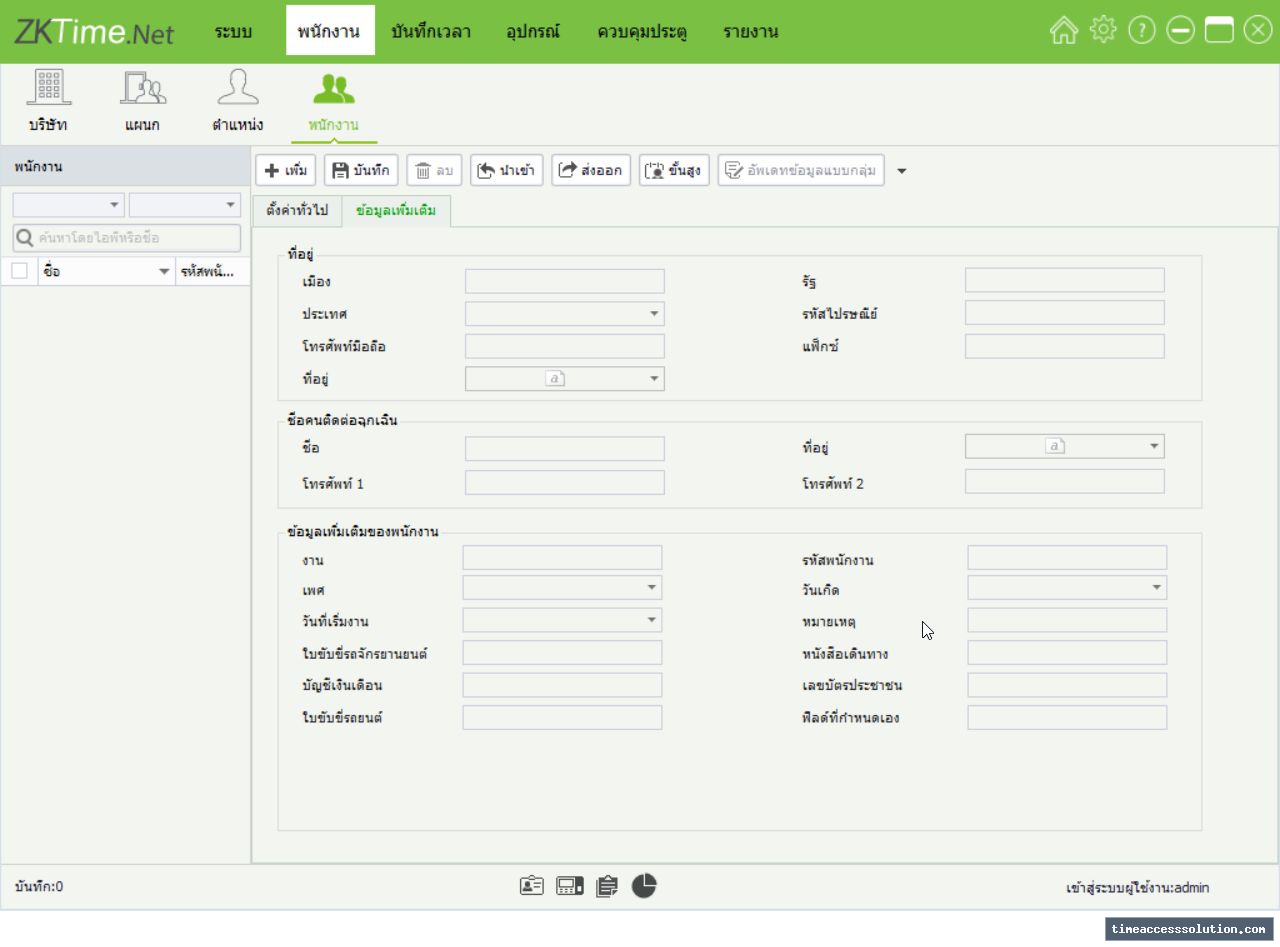
3. ฟังก์ชันการจัดการพนักงานเพิ่มเติม: รองรับ Import / Export ข้อมูลพนักงานผ่านไฟล์ Excel/CSV และฟังก์ชัน Batch Update สำหรับแก้ไขข้อมูลพนักงานหลายคนพร้อมกันทีเดียว
4.3 การบันทึกสายนิ้วมือ ใบหน้า รหัสผ่าน และการ์ดพนักงาน
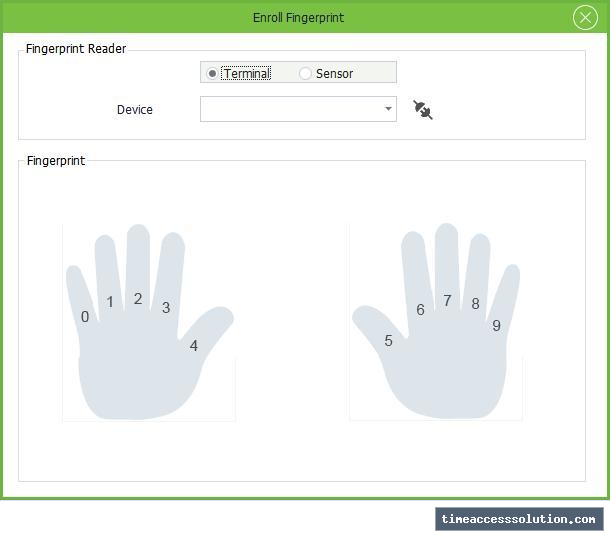
1. การบันทึกลายนิ้วมือ (Enroll Fingerprint): เลือกพนักงาน ➔ กดไอคอน Capture บริเวณ Fingerprint ➔ ในหน้าต่าง Enroll Fingerprint เลือก Terminal (เครื่องสแกนใน LAN) หรือ Sensor (หัวอ่าน USB) ➔ คลิกเลือกนิ้วมือบนหน้าจอ ➔ วางนิ้วมือลงบนหัวอ่านสแกนแน่นๆ 3 ครั้งติดต่อกัน เมื่อสำเร็จระบบจะขึ้น Enrolled Successfully
ลงทะเบียนใบหน้า ฝ่ามือ หรือหลอดเลือดนิ้วมือที่เครื่องสแกนที่รองรับ ก่อนซิงค์กลับให้ตรวจชนิดข้อมูลที่เลือก และทิศทางการเขียนทับข้อมูลพนักงานตามหัวข้อ 3.3
3. การบันทึกรหัสผ่านและการ์ด (Password & Card Number): กรอกรหัสผ่านในช่อง PIN (Password) หรือกรอกหมายเลขการ์ด RFID ในช่อง Card Number