
บทที่ 3 การจัดการบุคลากร
Personnel Management
โมดูลการจัดการบุคลากรช่วยให้ผู้ดูแลระบบสามารถกำหนดโครงสร้างองค์กร เพิ่มประวัติพนักงาน จัดสรรพนักงานไปยังแผนกและพื้นที่ต่างๆ ตลอดจนจัดการขั้นตอนการลาออกและการอนุมัติคำขออย่างเป็นระบบ
3.1 การจัดการแผนก ตำแหน่ง และพื้นที่
Organization Structure
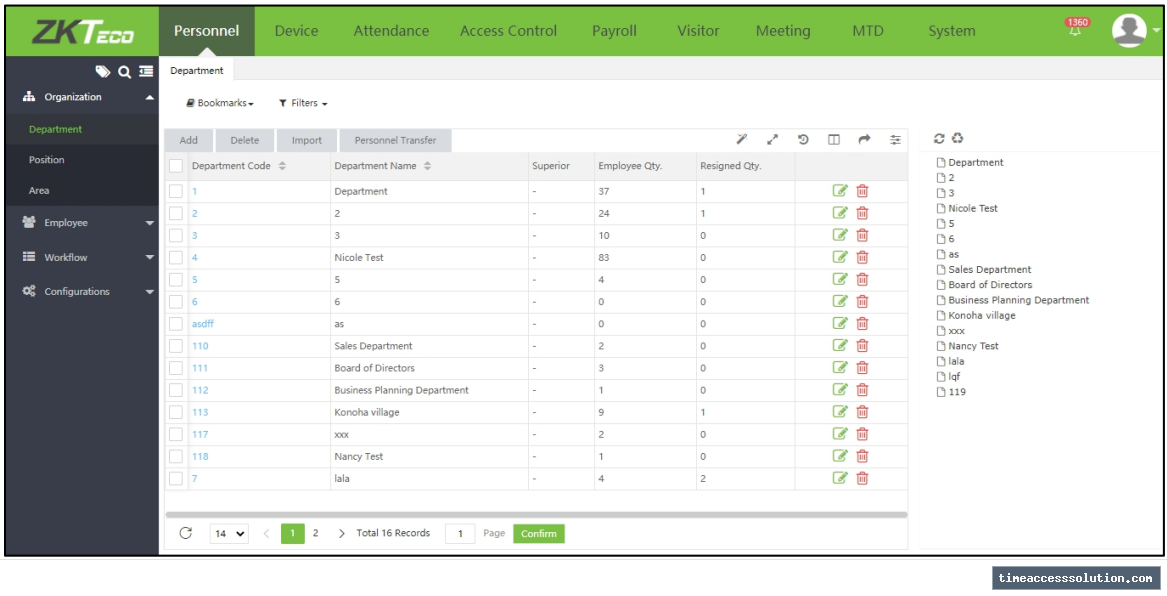
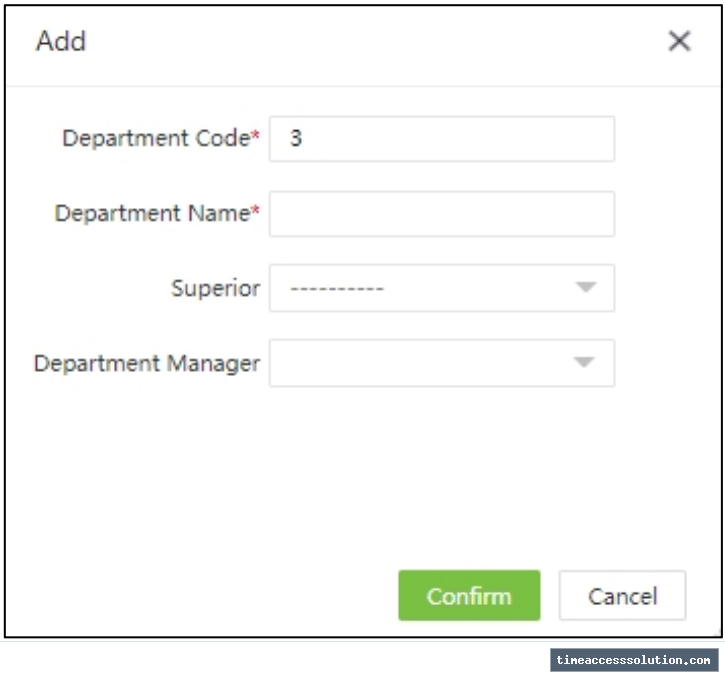
- การจัดการแผนก (Department): ไปที่ [Personnel] > [Department] ระบบจะมีแผนกเริ่มต้นรหัส 1 ซึ่งแก้ไขได้แต่ลบไม่ได้ การเพิ่มแผนกใหม่ต้องระบุ Department Code, Department Name, Superior (แผนกแม่) และ Department Manager
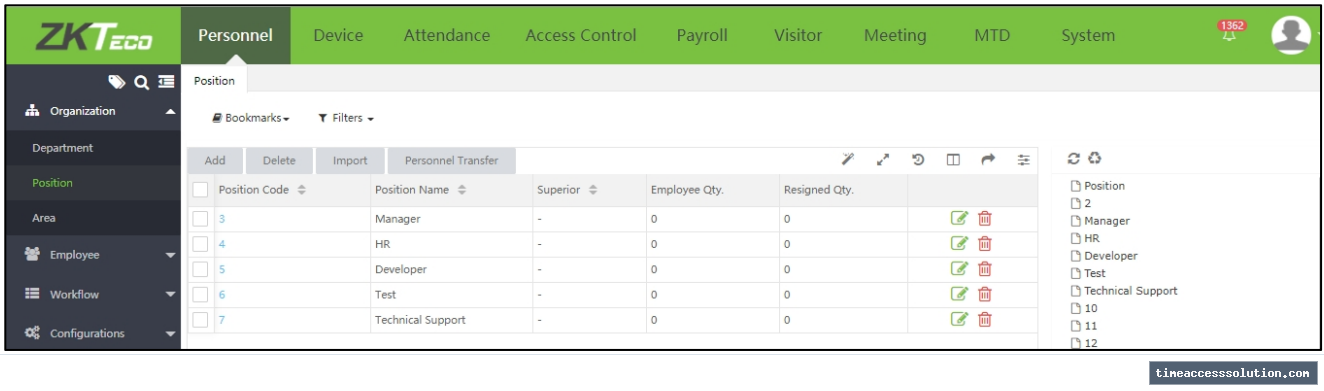
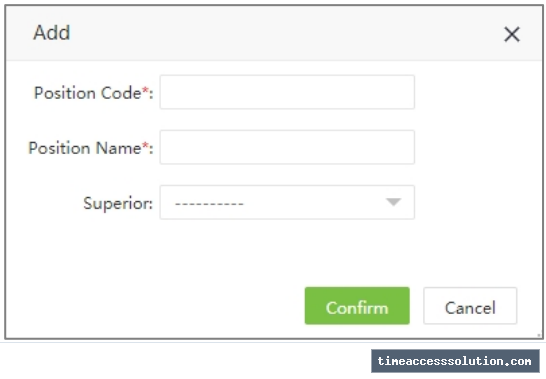
- การจัดการตำแหน่ง (Position): ไปที่ [Personnel] > [Position] กำหนดรหัสและชื่อตำแหน่งงาน เพื่อนำไปผูกกับประวัติพนักงาน
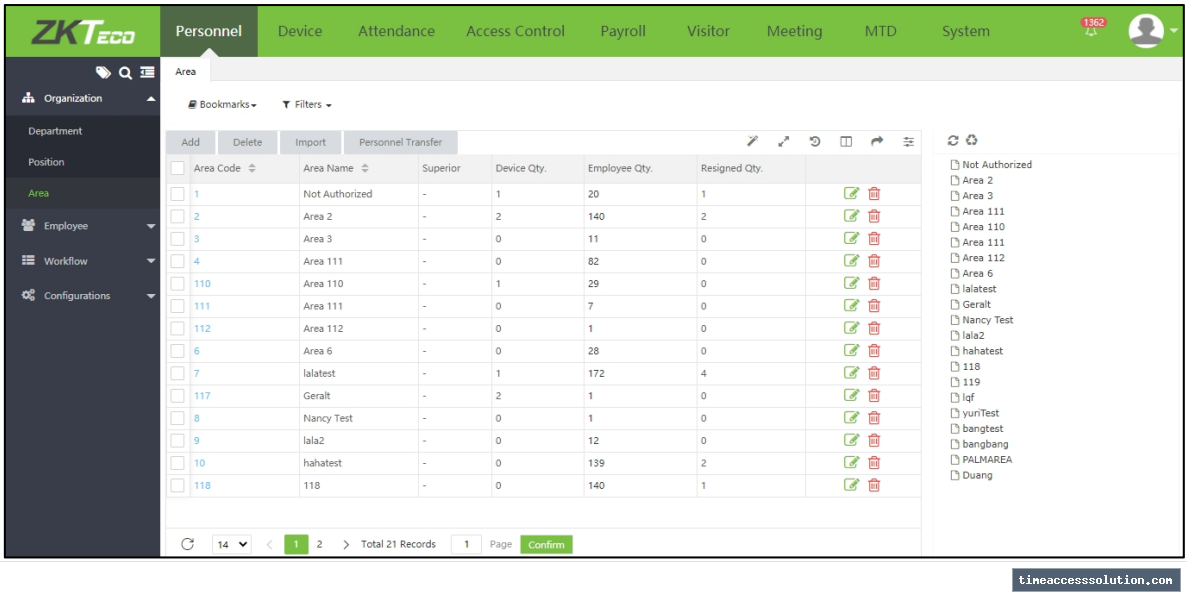
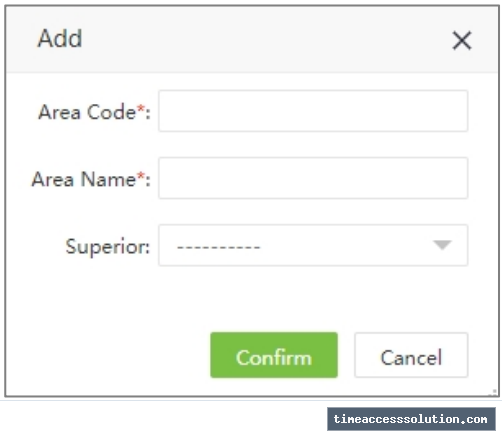
- การจัดการพื้นที่ (Area): ไปที่ [Personnel] > [Organization] > [Area] เพื่อกำหนดขอบเขตในการจัดการอุปกรณ์และข้อมูลพนักงาน โดย 1 อุปกรณ์สามารถผูกได้เพียง 1 พื้นที่เท่านั้น
ข้อควรระวัง (Caution): ก่อนที่จะลบแผนก ต้องทำการโอนย้ายพนักงาน (Personnel Transfer) ออกไปยังแผนกอื่นก่อนเสมอ แผนกที่มีพนักงานสังกัดอยู่จะไม่สามารถลบได้ เพื่อป้องกันไม่ให้ข้อมูลประวัติพนักงานและการออกรายงานสูญหาย
การจัดการแผนก
การจัดการตำแหน่ง
การจัดการพื้นที่
3.2 การจัดการข้อมูลพนักงาน
Employee Management
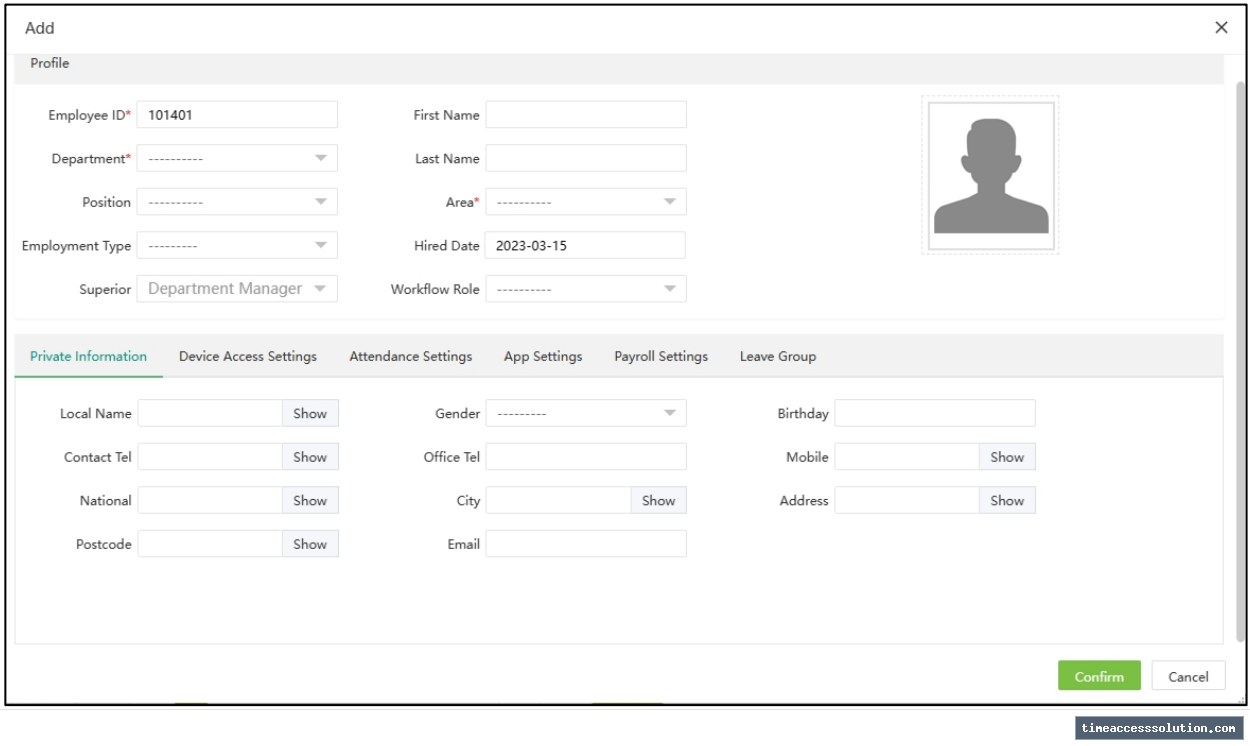
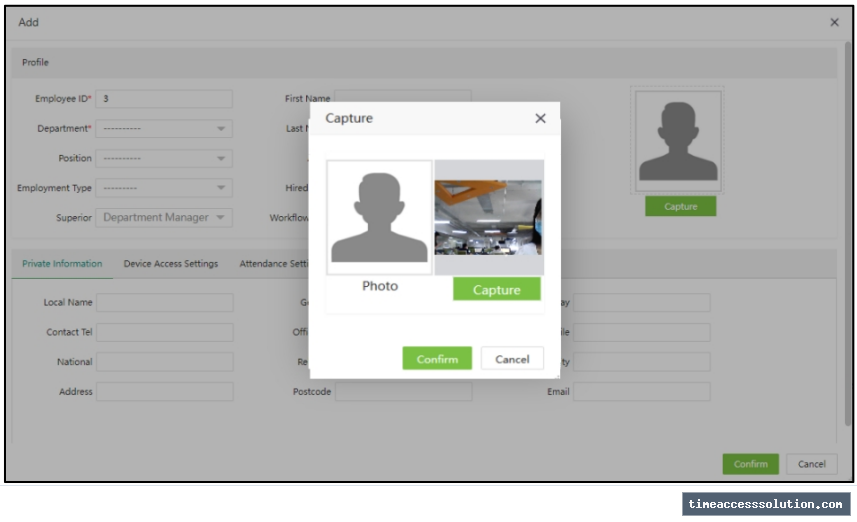
การเพิ่มข้อมูลพนักงานทำได้ที่เมนู [Personnel] > [Employee] > [Employee] > [Add] ประกอบด้วยข้อมูลสำคัญ 6 ส่วน:
1. ข้อมูลทั่วไป (Profile): Employee ID (รหัสพนักงาน สูงสุด 20 หลัก), First Name, Last Name, Department, Position, Area, Hired Date และประเภทการจ้างงาน (Official, Temporary, Probation)
2. ข้อมูลส่วนตัว (Private Information): เพศ, วันเกิด, สัญชาติ, เบอร์โทรศัพท์, ที่อยู่, อีเมล และสามารถเลือกซ่อน/แสดงข้อมูลส่วนบุคคลได้
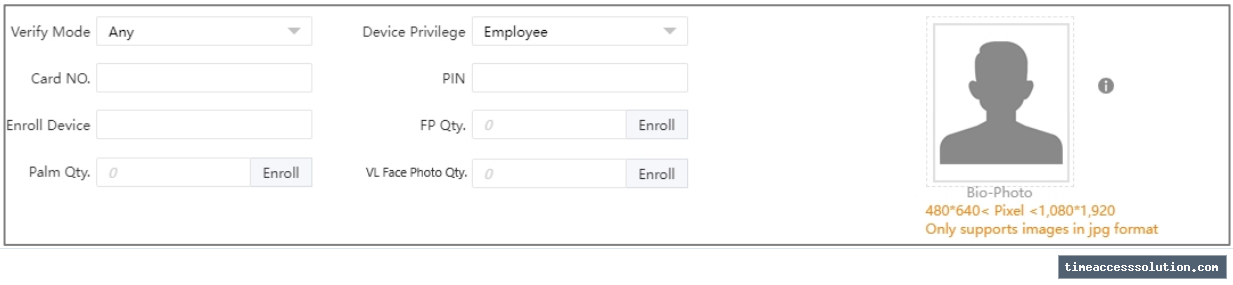
3. สิทธิ์บนอุปกรณ์ (Device Access): สิทธิ์บนเครื่อง (Normal User / Administrator), หมายเลขบัตร (Card Number), รหัสผ่าน และการลงทะเบียนลายนิ้วมือ/ใบหน้า
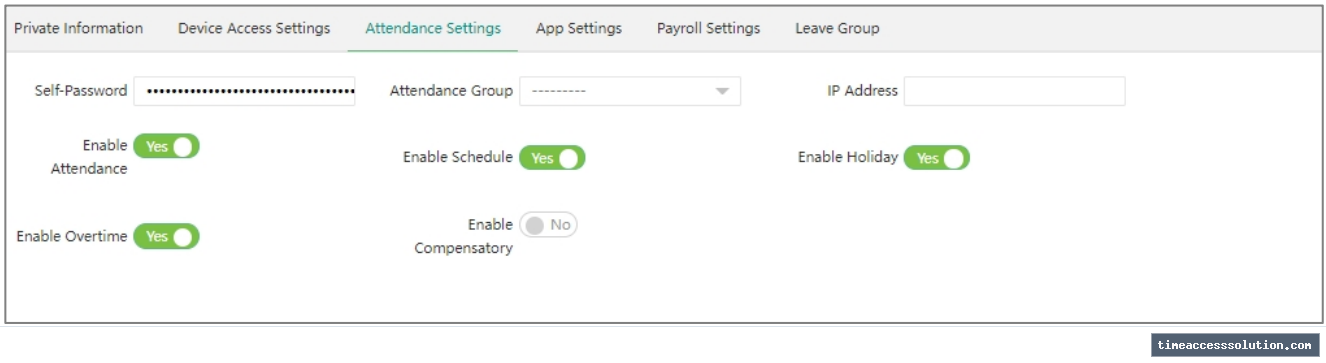
4. ระบบบริการตนเอง (Attendance Settings): กำหนดรหัสผ่านสำหรับเข้าใช้งานระบบบริการตนเอง (Employee Self-Service: ESS)
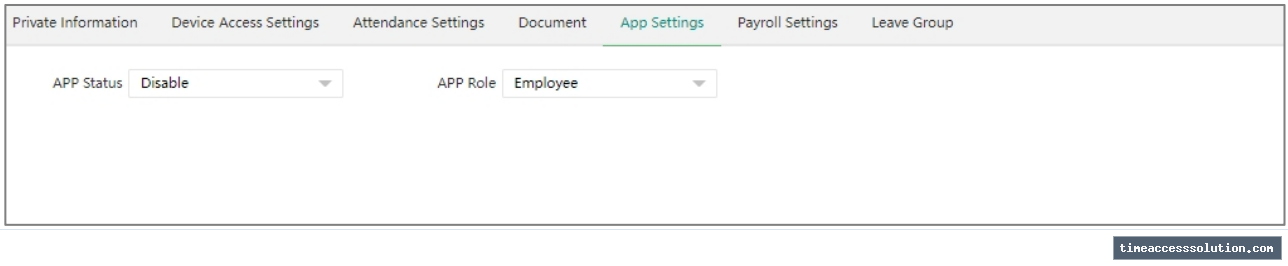
5. การตั้งค่าแอปพลิเคชัน (App Settings): เปิดหรือปิดสิทธิ์การเข้าใช้งาน ZKBioTime Mobile Application
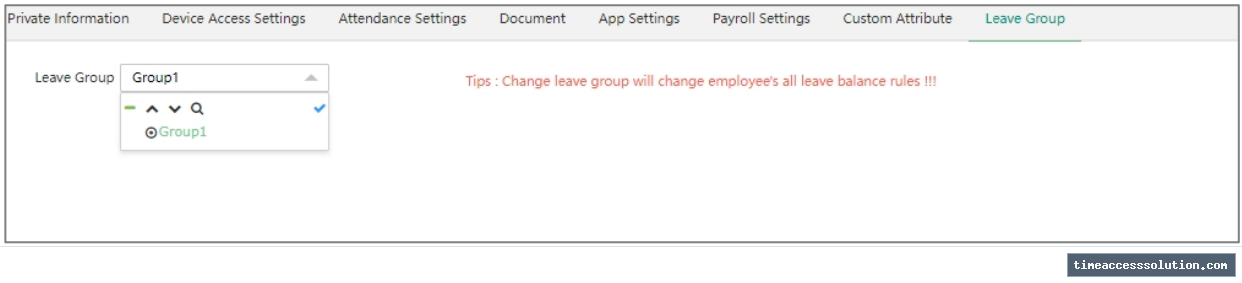
6. กลุ่มสิทธิ์การลา (Leave Group): กำหนดกลุ่มสิทธิ์การลาเพื่อคำนวณยอดวันลาคงเหลือของพนักงาน
3.3 การโอนย้ายบุคลากรและการลาออก
Transfer & Resignation
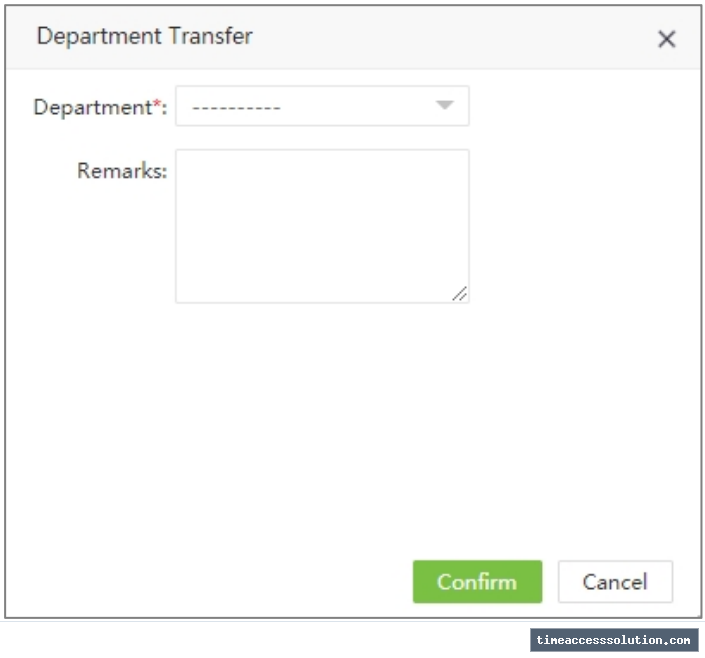
- การโอนย้ายบุคลากร (Personnel Transfer): รองรับการปรับย้าย 4 รูปแบบ ได้แก่ Department Transfer (ย้ายแผนก), Position Transfer (ย้ายตำแหน่ง), Area Transfer (ย้ายพื้นที่) และ Pass Probation (ปรับเป็นพนักงานประจำหลังผ่านทดลองงาน)
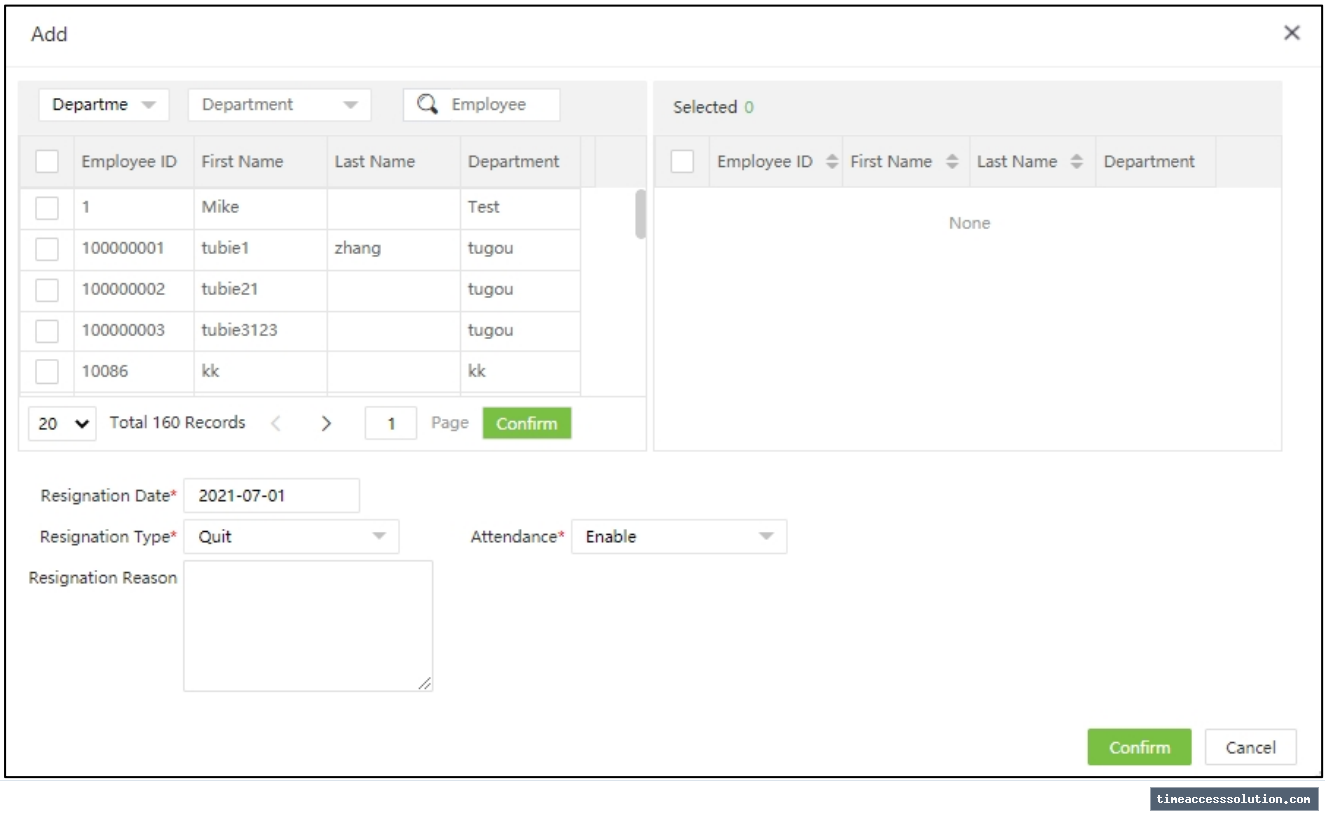
- การลาออก (Resignation): ไปที่ [Personnel] > [Employee] > [Resign] ระบุวันที่มีผลและเหตุผล โดยระบบจะปิดสิทธิ์การลงเวลาและลบข้อมูลพนักงานออกจากเครื่องสแกนโดยอัตโนมัติ
- การคืนสภาพพนักงาน (Reinstate): หากพนักงานที่ลาออกกลับเข้ามาทำงาน สามารถใช้ปุ่ม Reinstate เพื่อคืนสภาพพนักงานและสิทธิ์เดิมในระบบได้ทันที
การโอนย้ายพนักงาน
การลาออกและคืนสภาพพนักงาน
3.4 สายงานการอนุมัติ
Workflow Management
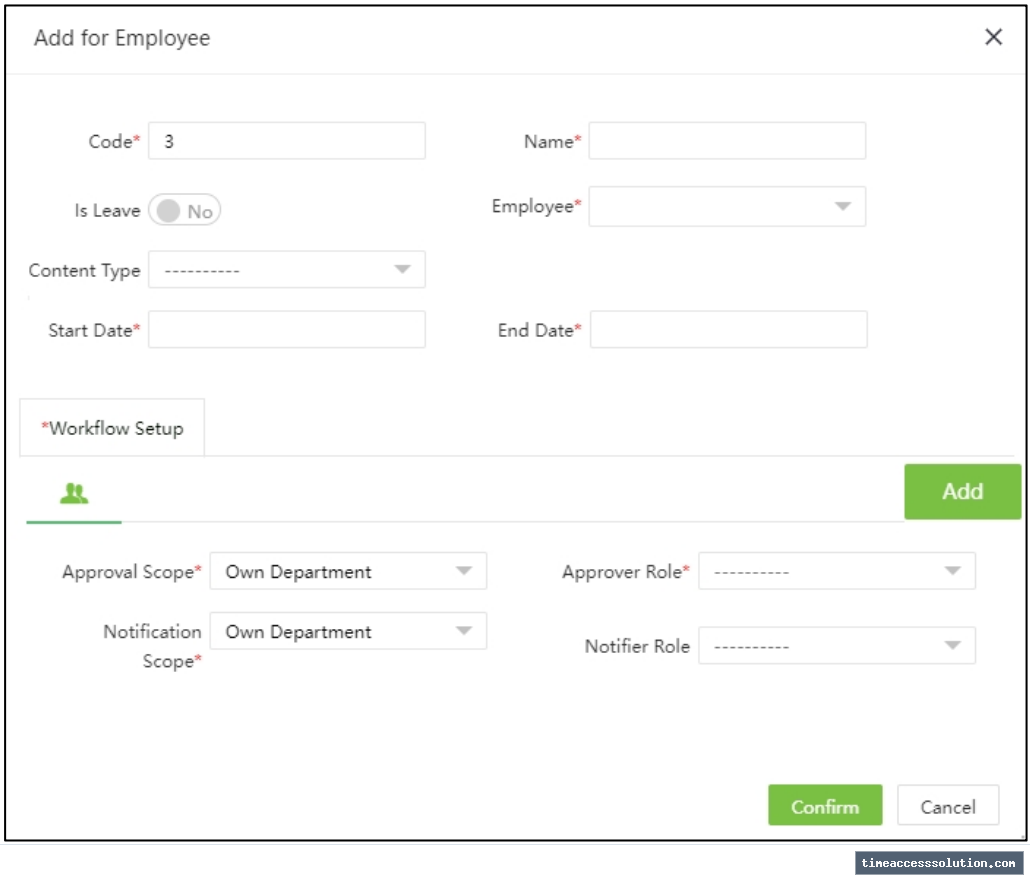
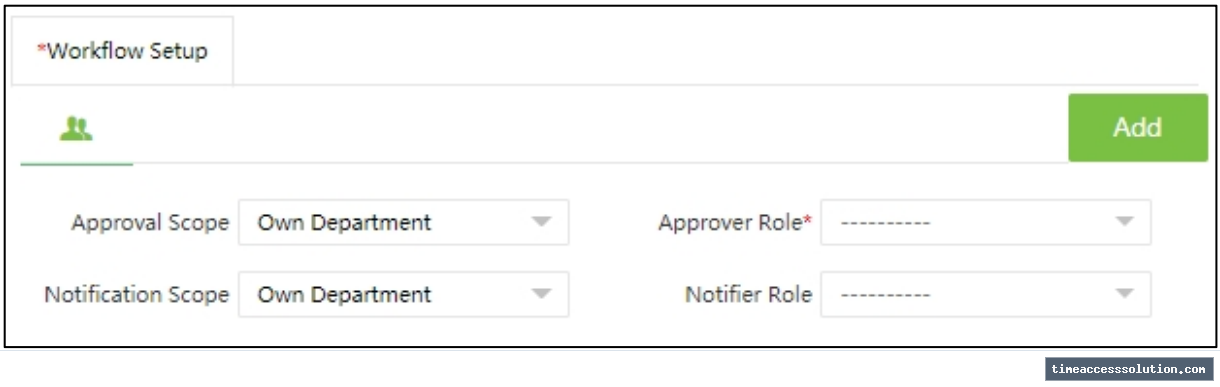
ระบบ Workflow ช่วยกำหนดขั้นตอนการอนุมัติแบบหลายระดับขั้นสำหรับคำขอต่างๆ เช่น การขอลงเวลาย้อนหลัง (Manual Log), การลางาน (Leave) และการทำงานล่วงเวลา (Overtime):
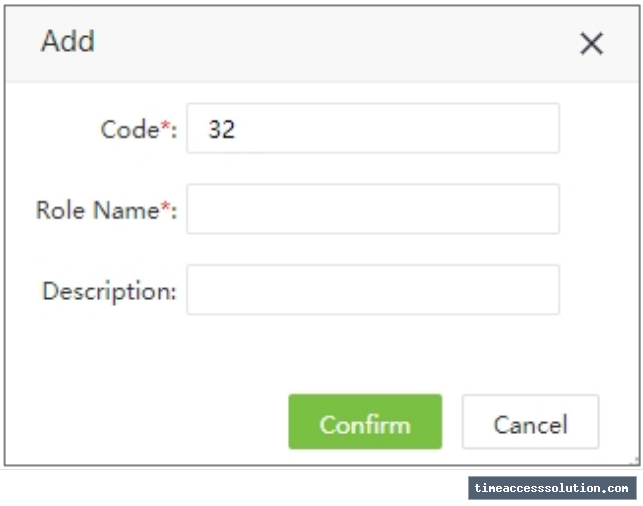
- Workflow Role: สร้างบทบาทผู้อนุมัติ เช่น ผู้จัดการแผนก, ผู้อำนวยการฝ่าย หรือกรรมการผู้จัดการ และมอบหมายพนักงานเข้าสู่บทบาท
- Workflow Builder: กำหนดเงื่อนไขขั้นตอนการอนุมัติตามประเภทคำขอ เช่น หากเป็นการลางาน สามารถตั้งเงื่อนไขจำนวนวันลา (เช่น ลา 1-2 วันให้หัวหน้าอนุมัติ ลาเกิน 3 วันต้องให้ผู้บริหารอนุมัติเพิ่ม)
3.5 การจัดการเอกสารและการตั้งค่าบุคลากร
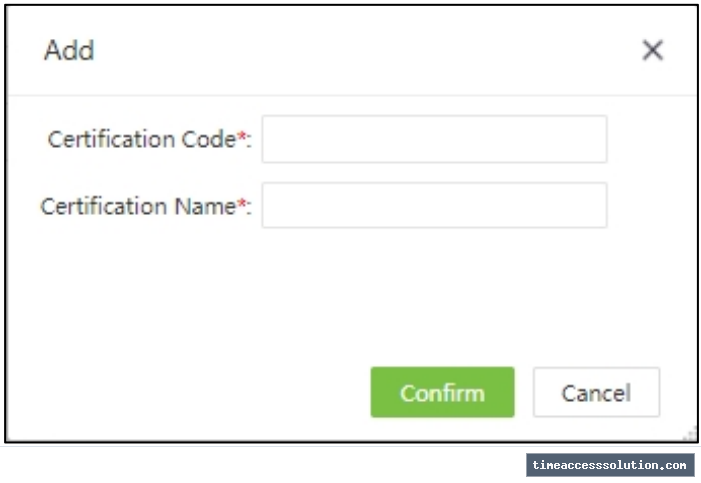
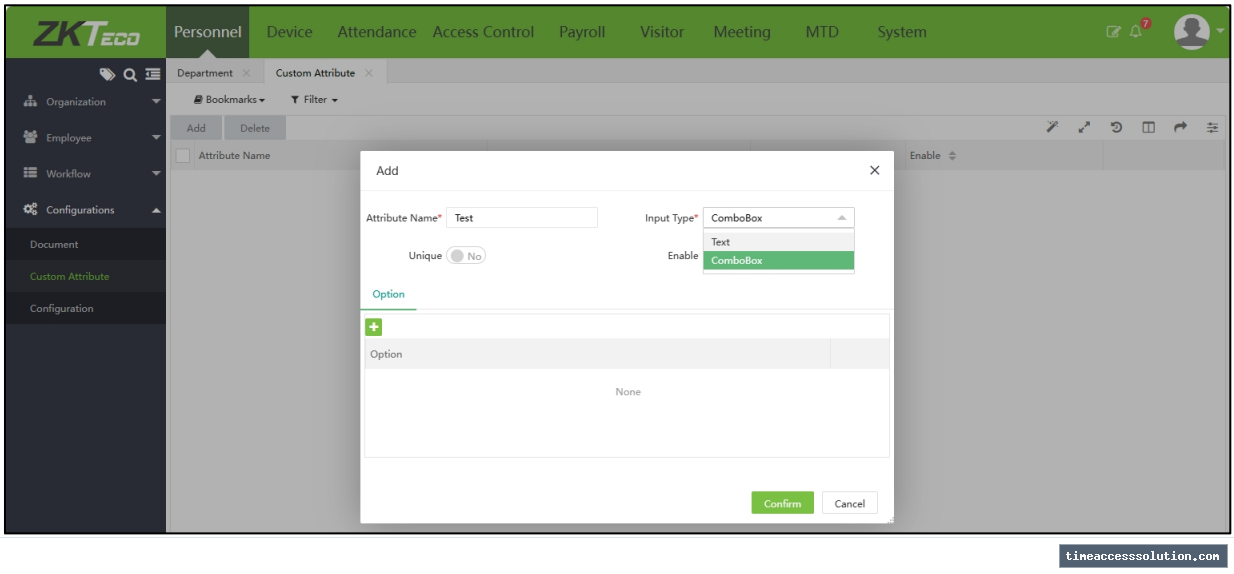
จัดการประเภทเอกสาร ฟิลด์ข้อมูลเพิ่มเติม และรูปแบบรหัสพนักงานได้จากโมดูลบุคลากร ภาพต่อไปนี้แสดงหน้าจอของแต่ละหมวด
การจัดการเอกสาร
ฟิลด์ข้อมูลเพิ่มเติม
การตั้งค่าข้อมูลบุคลากร
