บทที่ 4 การจัดการอุปกรณ์
Device Management
โมดูลการจัดการอุปกรณ์ทำหน้าที่เชื่อมต่อ ตรวจสอบ ควบคุม และแลกเปลี่ยนข้อมูลระหว่างเครื่องสแกนบันทึกเวลาและระบบซอฟต์แวร์จากระยะไกลแบบเรียลไทม์
4.1 การเชื่อมต่อและสถานะอุปกรณ์
Device Connection & Status
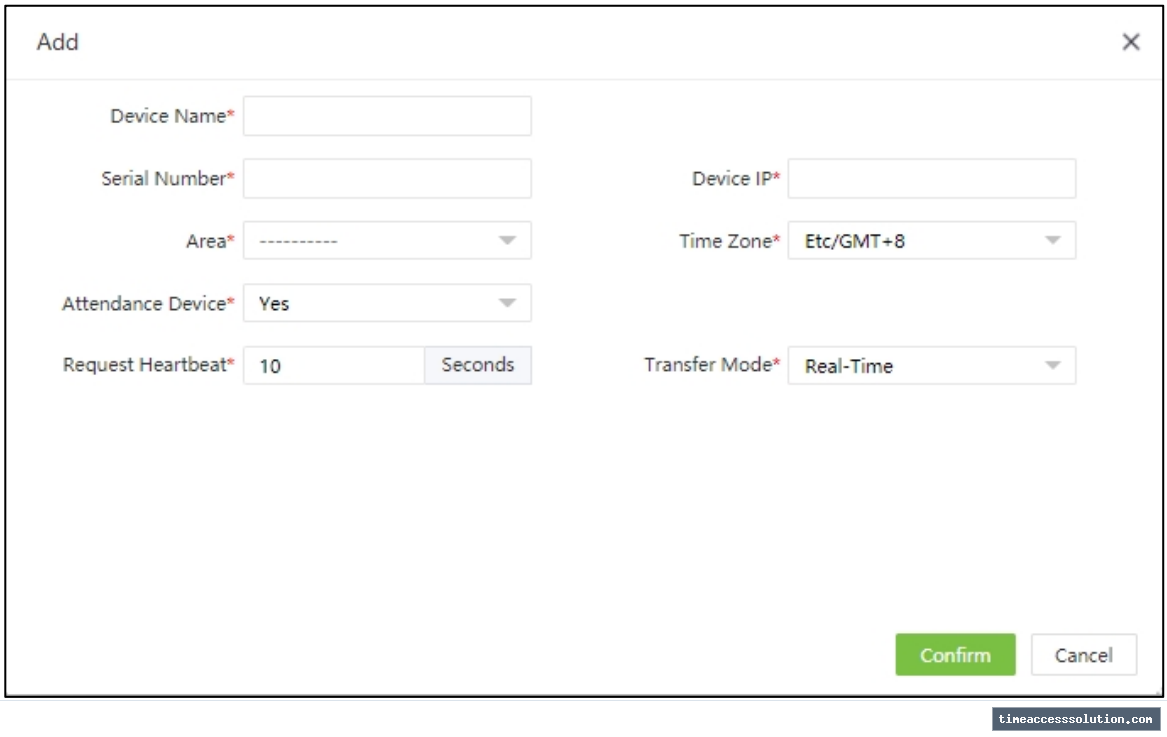
- การเพิ่มอุปกรณ์ด้วยตนเอง (Manual Add): ไปที่ [Device] > [Device] > [Add] กำหนดชื่อเครื่อง, Serial Number, Device IP, Area, Time Zone และโหมดการส่งข้อมูล (Real-Time หรือ Timing)
- การเพิ่มอุปกรณ์อัตโนมัติ (Auto Add): ตั้งค่า Cloud Server บนเครื่องสแกนให้ชี้มายัง IP และ Port ของเซิร์ฟเวอร์ เมื่อเครื่องเชื่อมต่อเน็ตเวิร์ก อุปกรณ์จะปรากฏในระบบเป็น Auto add ทันที จากนั้นต้องเข้าไปกำหนดพื้นที่ (Area) ที่ไม่ใช่พื้นที่เริ่มต้น
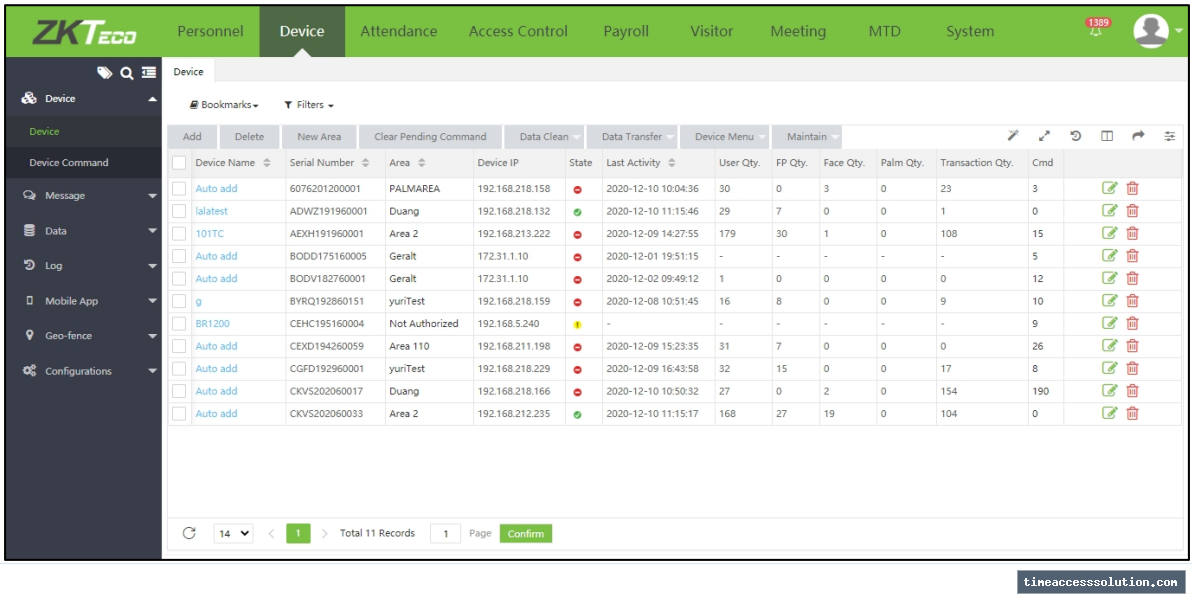
- สัญลักษณ์สถานะอุปกรณ์ (Device State): สีเขียว = เชื่อมต่อปกติ (Connected), สีแดง = ไม่ได้เชื่อมต่อ (Offline), สีเหลือง = ยังไม่ได้กำหนดพื้นที่ (Unauthorized Area)
4.2 การถ่ายโอนข้อมูลและการสั่งการระยะไกล
Data Transfer & Operations
- Upload User Data: ดึงข้อมูลพนักงานหรือลายนิ้วมือจากเครื่องสแกนขึ้นมายังซอฟต์แวร์
- Upload Transaction: ดึงบันทึกเวลาจากอุปกรณ์ขึ้นมายังระบบ (สามารถเลือกดึงทั้งหมดหรือระบุช่วงเวลา)
- Sync Data to Device: ส่งข้อมูลพนักงาน ลายนิ้วมือ หรือใบหน้าจากระบบกลับไปยังเครื่องสแกนในกรณีที่ข้อมูลไม่ตรงกัน
- Data Clean: ล้างข้อมูลบันทึกเวลา (Clear Attendance Data), ล้างรูปถ่าย (Clear Capture Photo) หรือล้างข้อมูลทั้งหมดบนเครื่อง (Clear All Data)
- Device Menu: รองรับการสั่งรีบูตเครื่อง (Reboot), อ่านสถานะเครื่อง (Read Information), อัปเกรดเฟิร์มแวร์ (Upgrade Firmware) และตั้งค่าเวลาออมแสง (Daylight Saving Time)
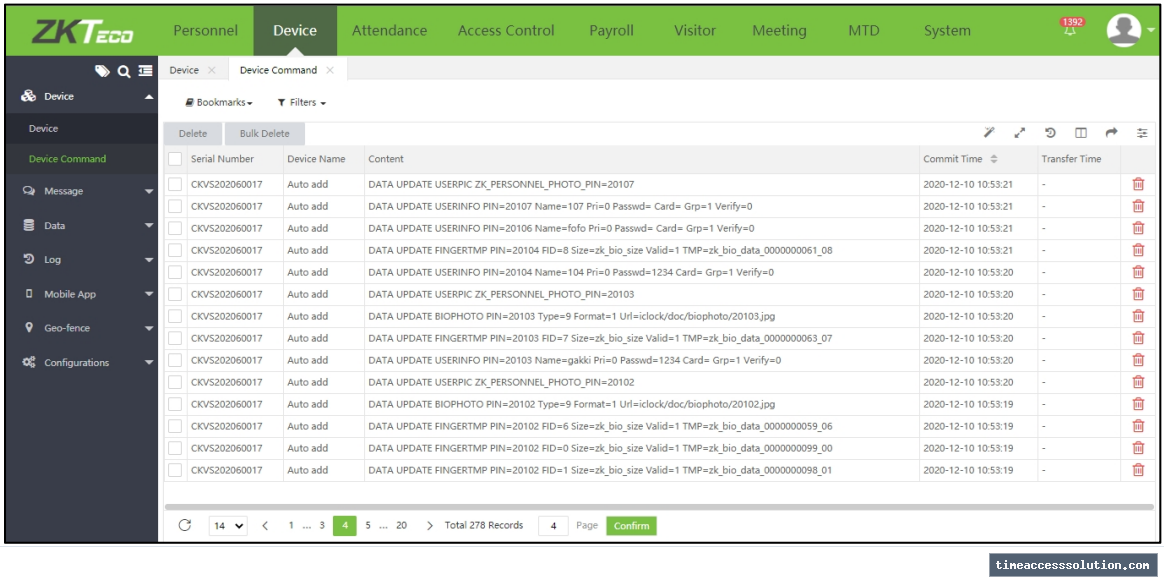
คำสั่งอุปกรณ์
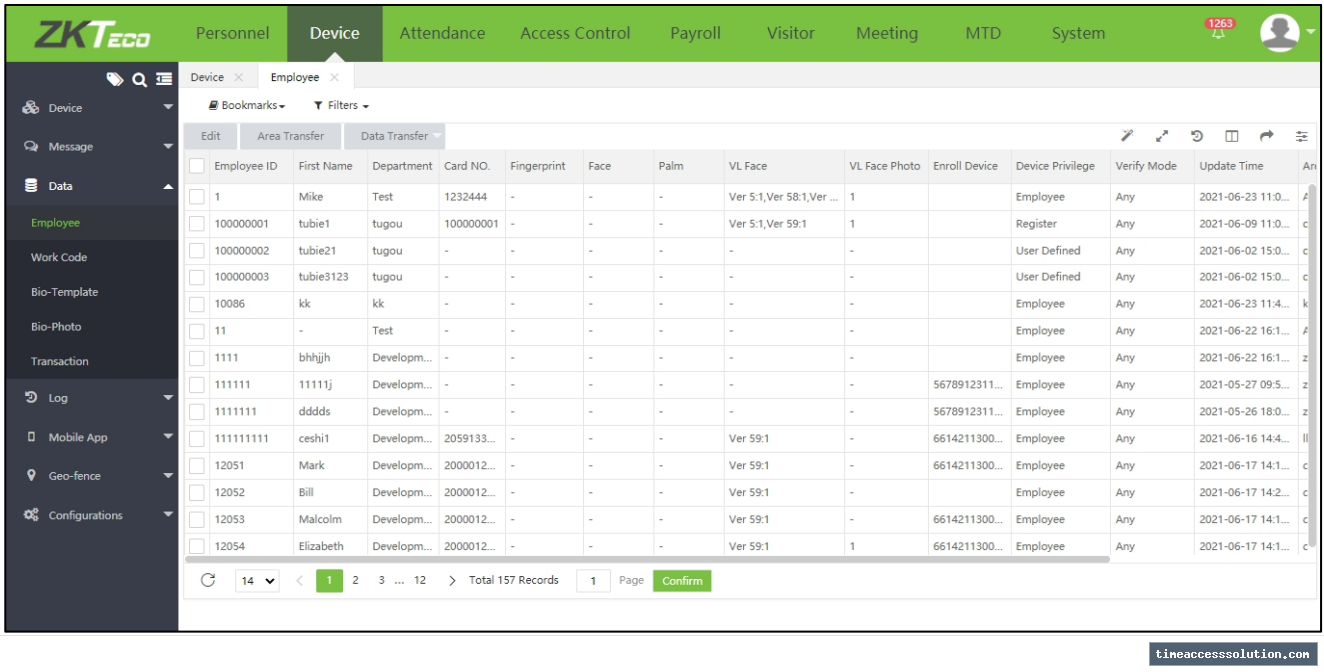
ข้อมูลพนักงานบนอุปกรณ์
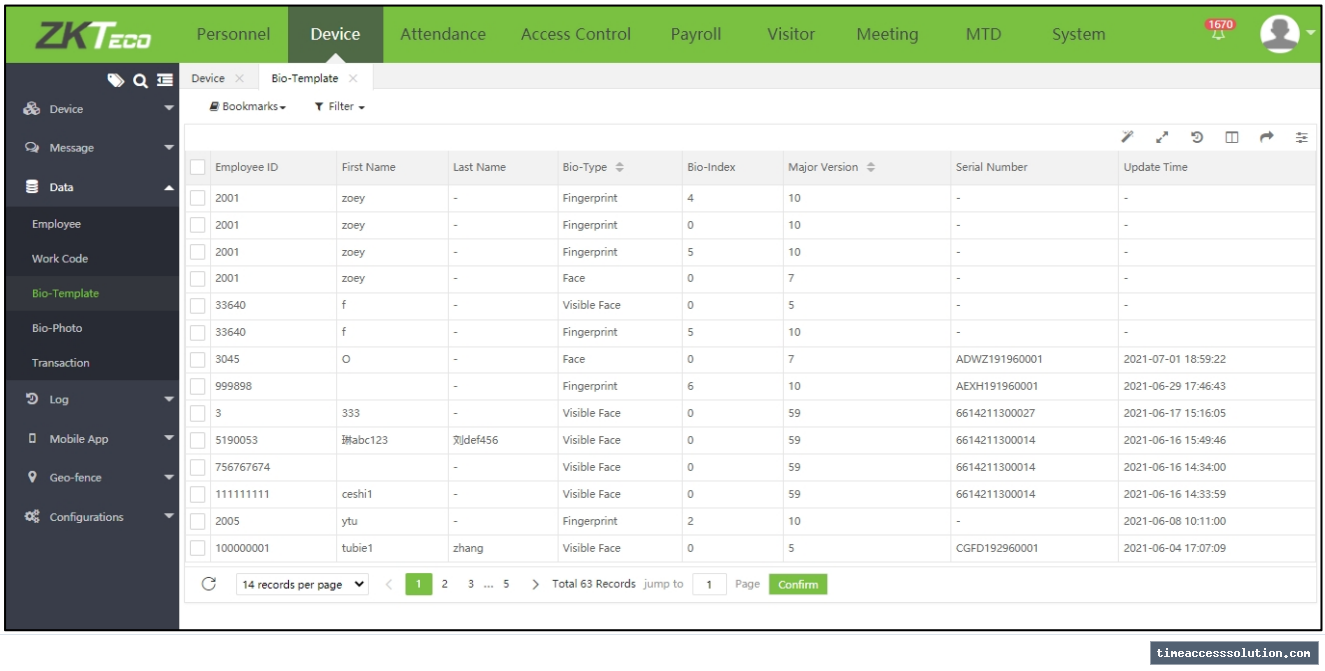
ข้อมูลชีวมาตร
4.3 รูปถ่ายชีวภาพและการลงทะเบียนผ่าน QR Code
Bio-Photo Management
สำหรับเครื่องสแกนใบหน้าแบบ Visible Light ระบบรองรับการลงทะเบียนภาพถ่ายใบหน้าผ่านระบบออนไลน์:
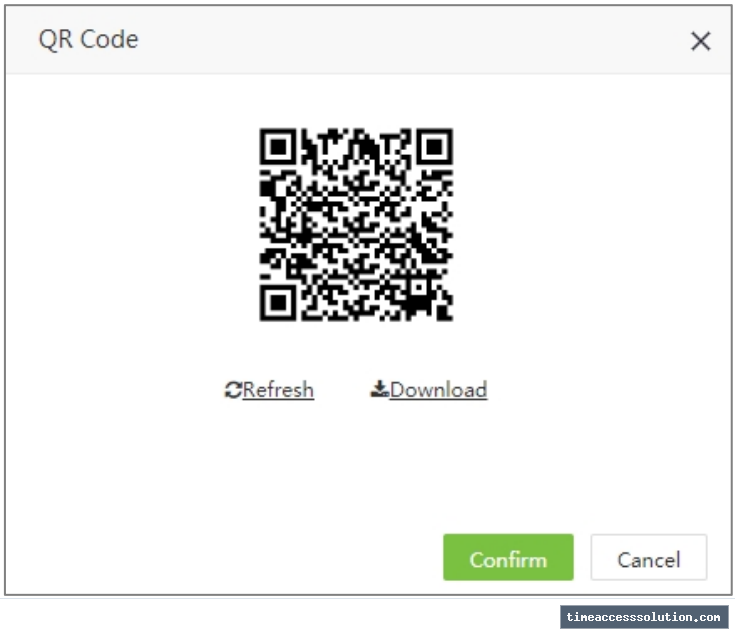
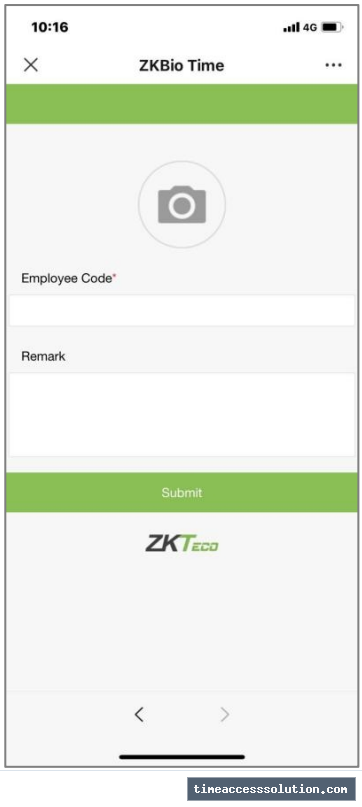
- Register via QR Code: เปิด QR Code ประจำระบบ ให้พนักงานใช้มือถือสแกน กรอกรหัสพนักงาน ถ่ายภาพหน้าตรง และส่งเข้าระบบ จากนั้นผู้ดูแลระบบจะทำการกด Approve เพื่อส่งภาพไปยังเครื่องสแกน
- Import Bio-Photo: สามารถนำเข้าไฟล์ภาพถ่ายหน้าตรง โดยชื่อไฟล์ต้องตั้งเป็นรหัสพนักงาน (Employee ID) และขนาดไฟล์ต้องไม่เกิน 25 KB
4.4 การกำหนดขอบเขตพิกัด GPS และแอปพลิเคชันมือถือ
Geo-fence & Mobile App
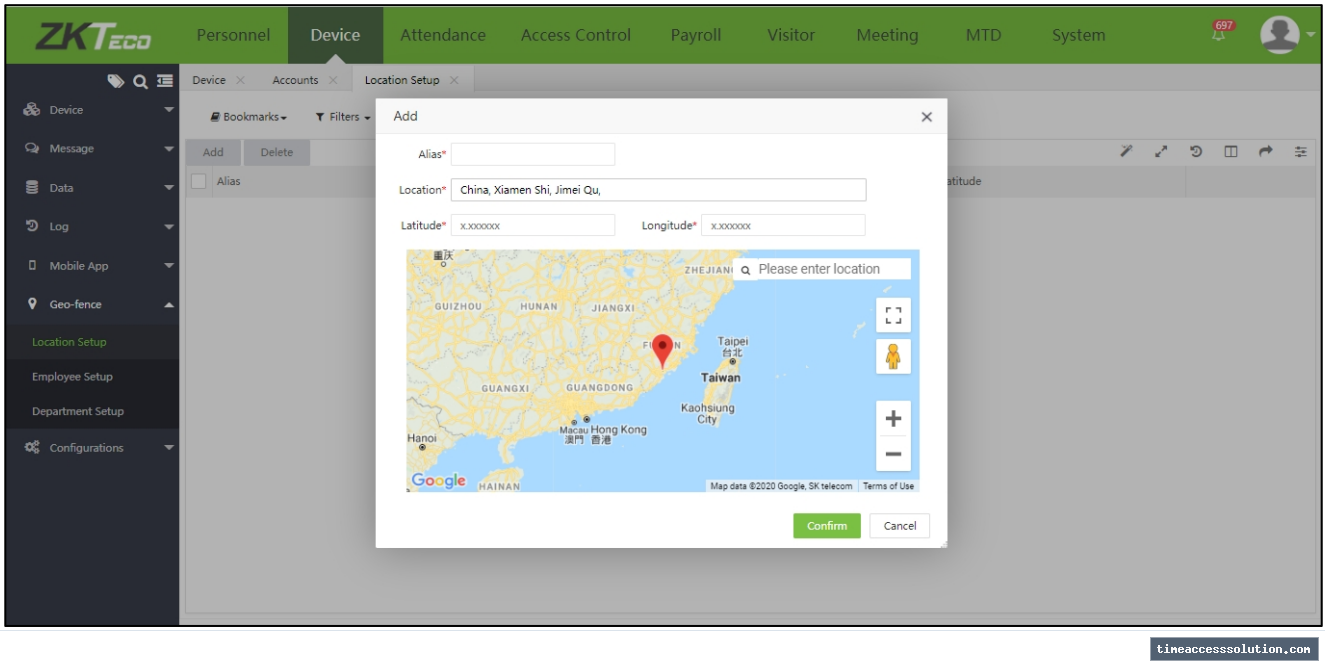
- Geo-fence Setup: กำหนดจุดพิกัดละติจูด ลองจิจูด และรัศมี (เมตร) ของสถานที่ทำงาน เพื่อจำกัดให้พนักงานสามารถกดบันทึกเวลาผ่าน Mobile App ได้เฉพาะเมื่ออยู่ในพื้นที่ที่กำหนดเท่านั้น
- Punch Route Map: ตรวจสอบตำแหน่งพิกัด GPS บนแผนที่จุดที่พนักงานกดบันทึกเวลาผ่านสมาร์ตโฟน
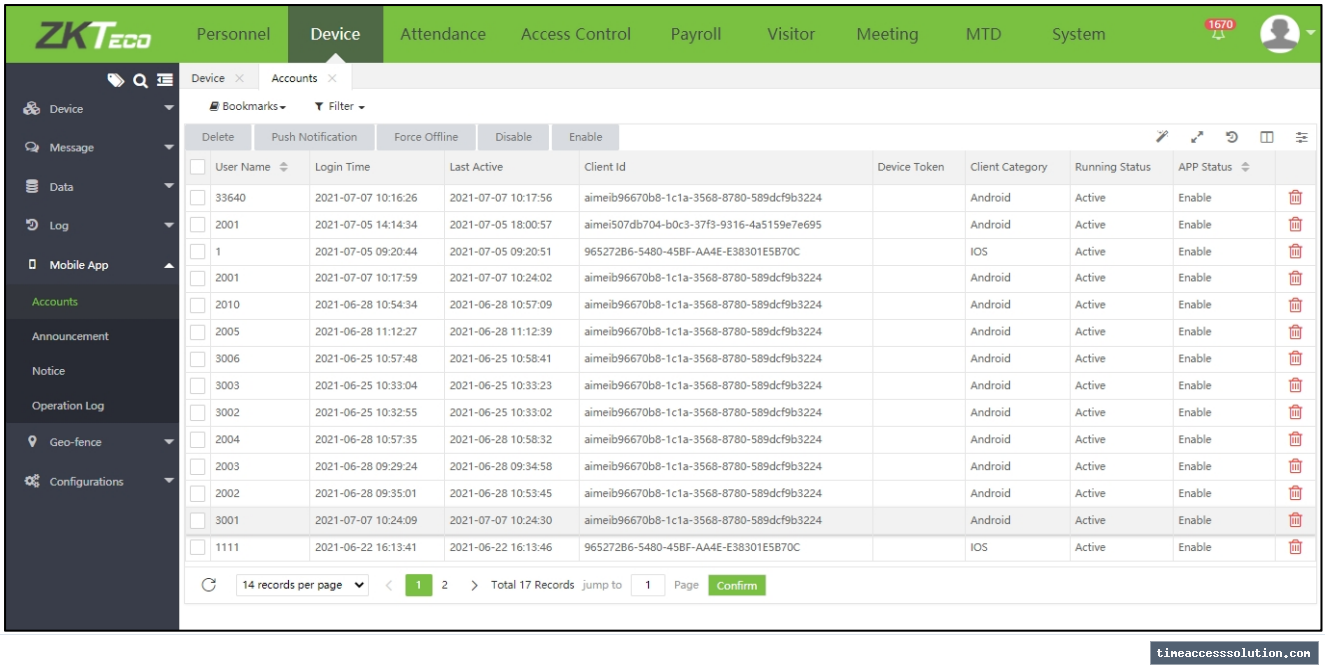
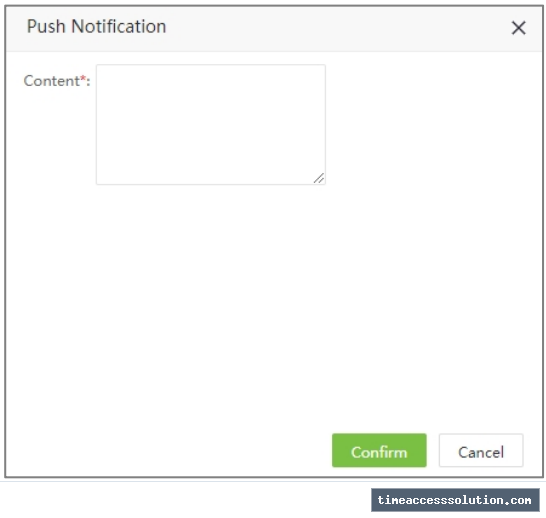
- Mobile App Management: ตรวจสอบสถานะบัญชีผู้ใช้งานแอป สั่งตัดการเชื่อมต่อ (Force Offline) และสร้างประกาศข่าวสาร (Announcement) ไปยังมือถือพนักงาน
แอปพลิเคชันมือถือ
ขอบเขตพิกัด GPS
4.5 ข้อมูลอุปกรณ์และประวัติการทำงาน
ใช้หน้าจอเหล่านี้จัดการข้อความสั้น รหัสงาน บันทึกการลงเวลา ประวัติการทำงานและการรับส่งข้อมูล รวมถึงการตั้งค่าการเชื่อมต่อของอุปกรณ์
ข้อความสั้นบนอุปกรณ์
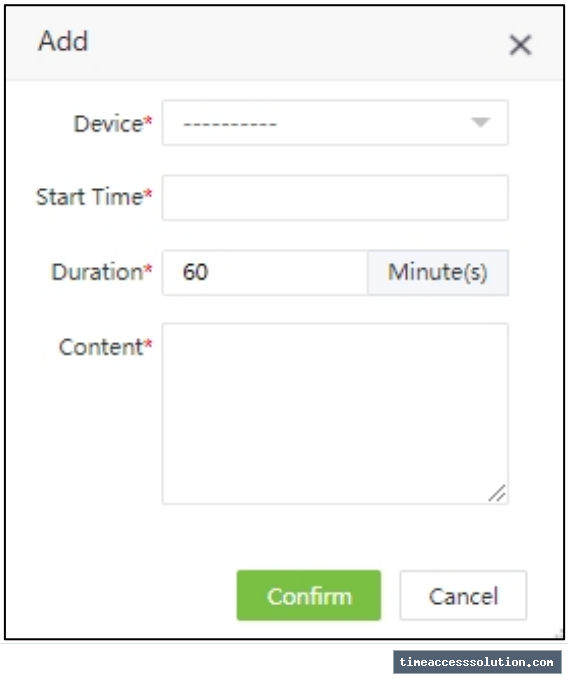
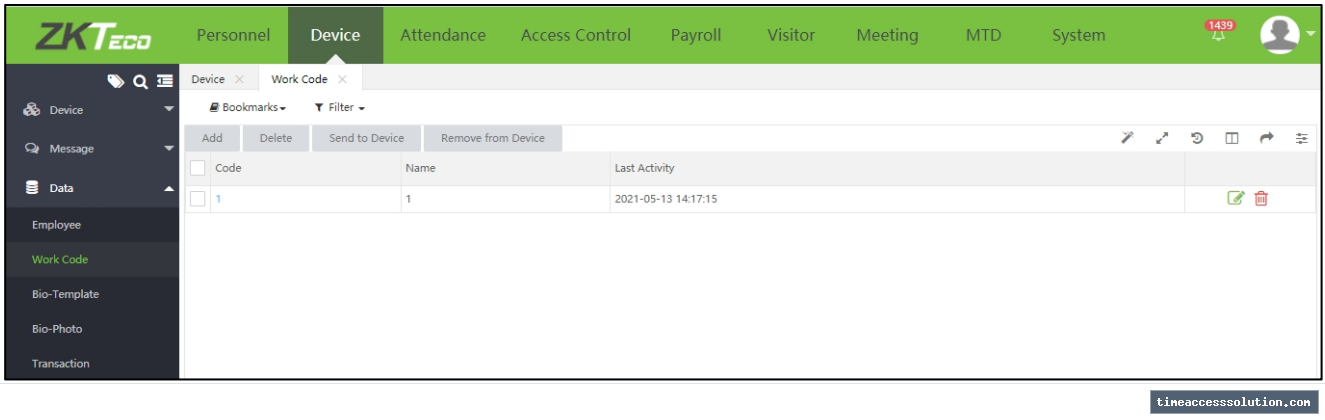
รหัสงาน
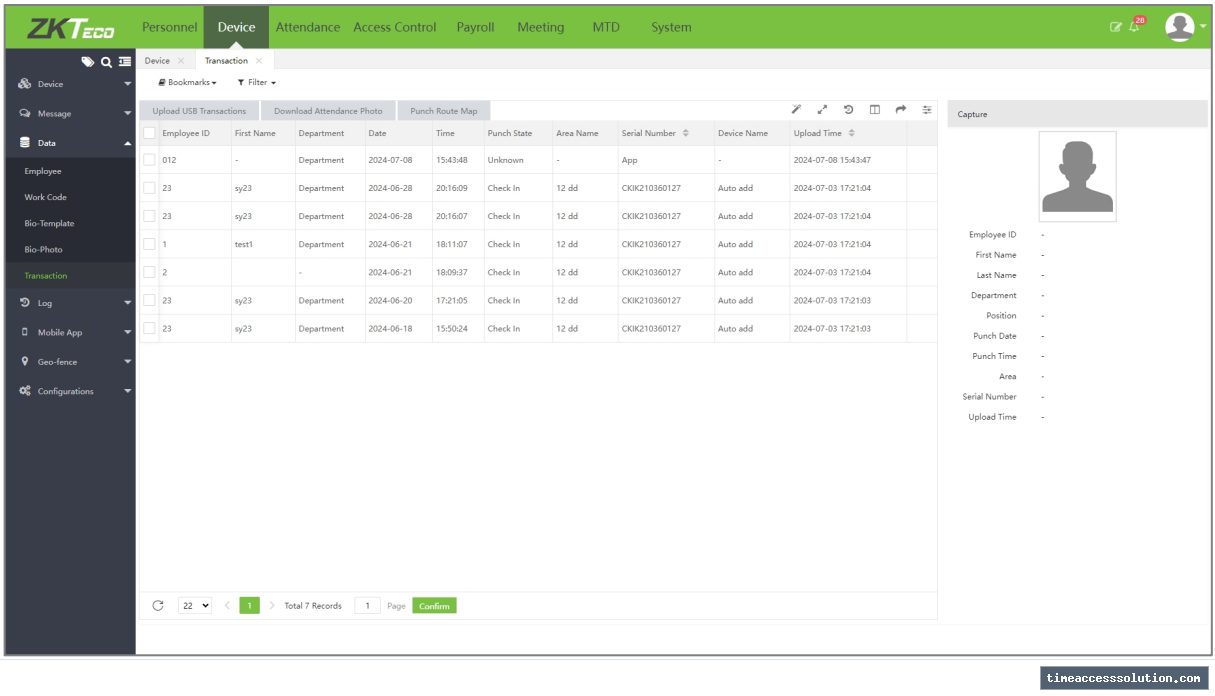
บันทึกการลงเวลา
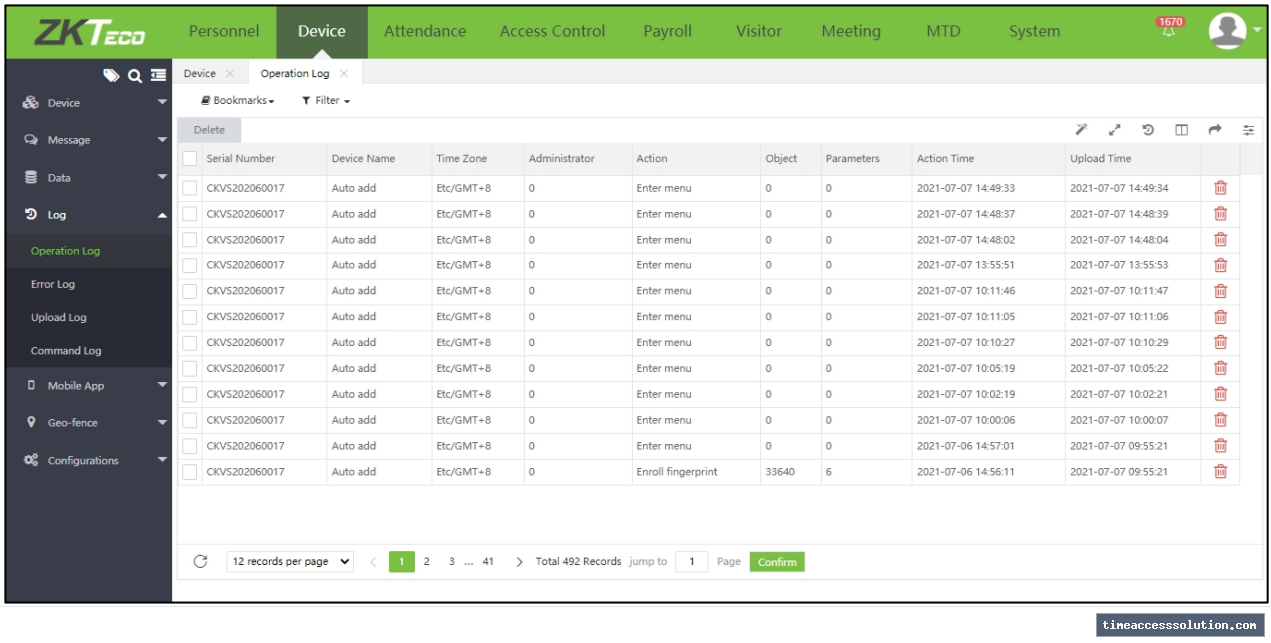
บันทึกการทำงานของอุปกรณ์
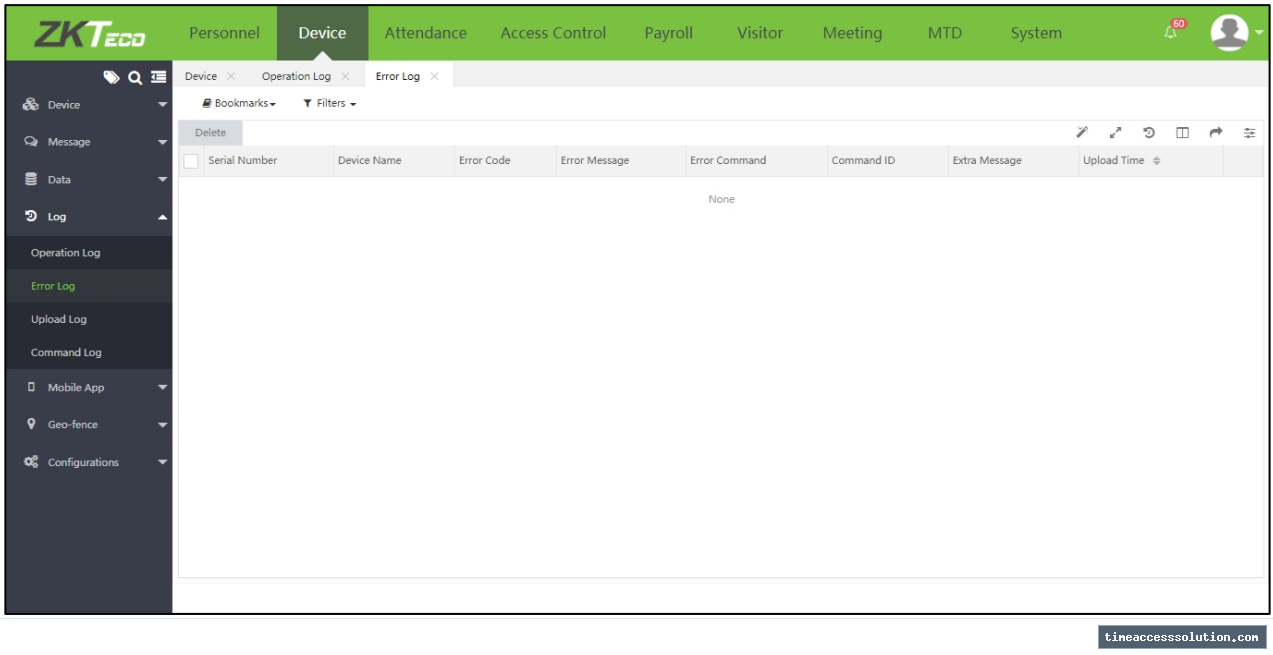
บันทึกข้อผิดพลาด
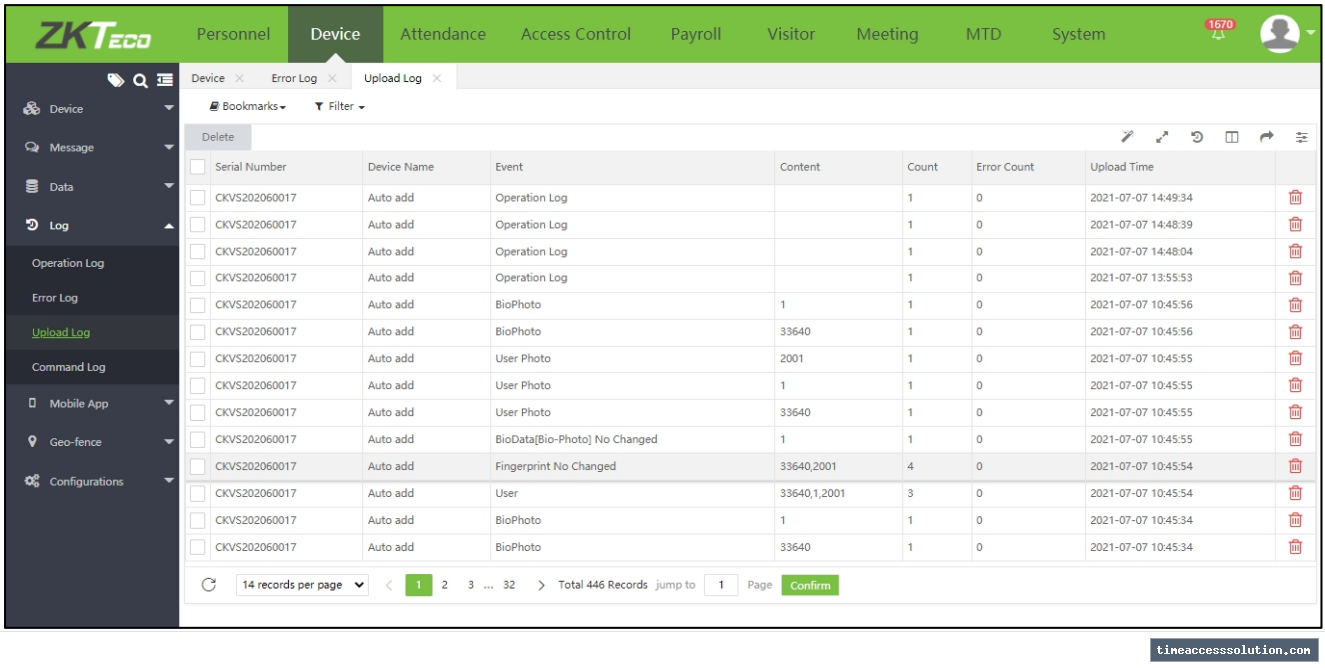
บันทึกการอัปโหลด
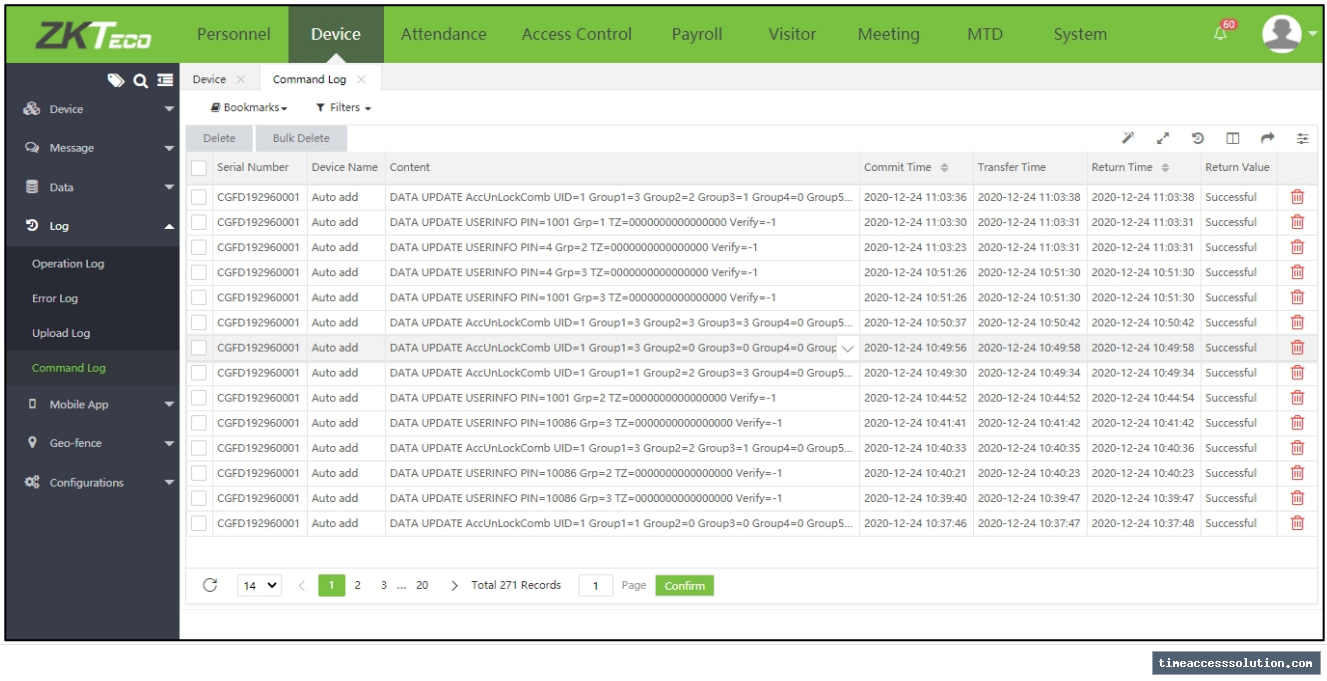
ประวัติคำสั่ง
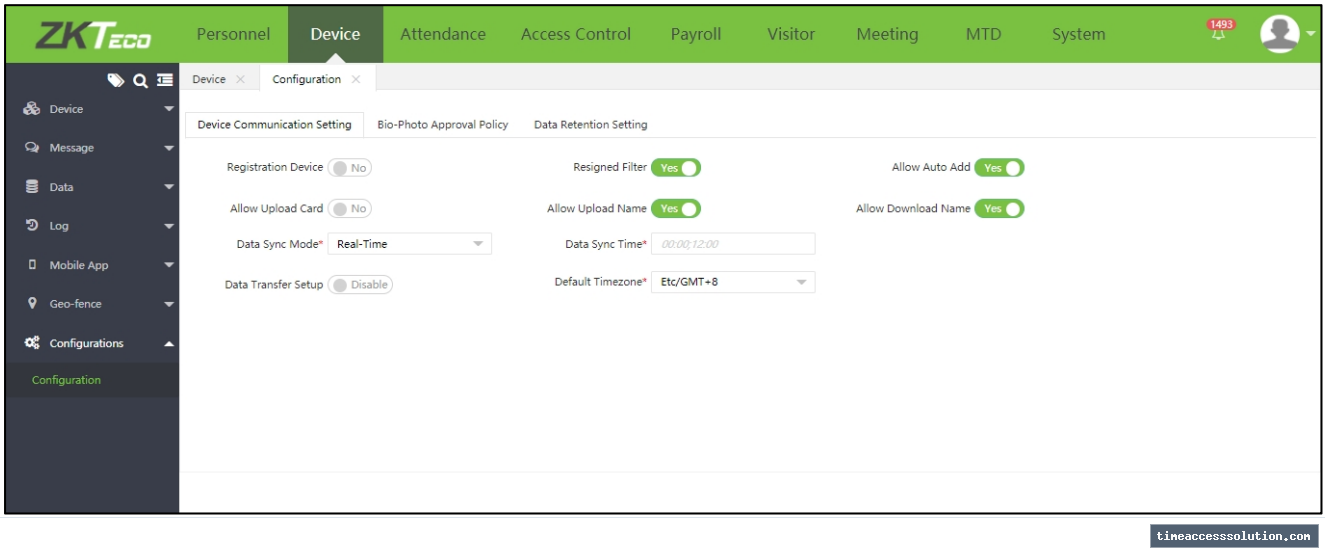
การตั้งค่าการเชื่อมต่ออุปกรณ์