
การลงทะเบียนพนักงานใหม่
หมวดที่ 1 การเก็บข้อมูลพนักงาน (Enroll Users)
หมวดนี้คือขั้นตอนแรกสุดที่ต้องทำ เพื่อนำข้อมูลพนักงานเข้าสู่เครื่องสแกนให้พร้อมสำหรับการสแกนเข้า-ออกงาน
วิธีการเข้าสู่เมนู:
เมื่อหน้าจอแสดงหน้าหลัก (นาฬิกา) ให้กดปุ่ม <M/OK> ค้างไว้สักครู่เพื่อเข้าสู่เมนูหลัก
ใช้ปุ่มลูกศรทิศทาง เลือกไปที่ไอคอน การจัดการผู้ใช้ (User Mgt.) แล้วกด <M/OK>,
เลือกเมนู ผู้ใช้ใหม่ (New User)
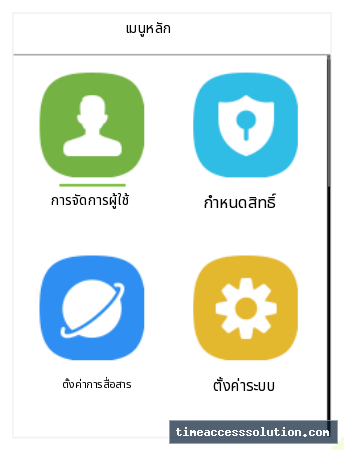
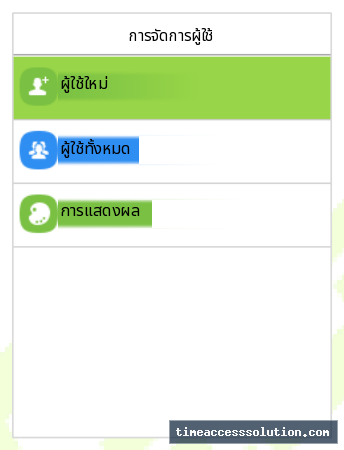
หมายเหตุ: หากเครื่องมีข้อความแจ้งเตือน "เพื่อความปลอดภัยของระบบ โปรดสร้างบัญชีผู้ดูแลระบบ" เด้งขึ้นมาในครั้งแรก คุณสามารถกดข้ามไปก่อนได้เลย เพื่อเข้าสู่เมนูลงทะเบียนพนักงาน
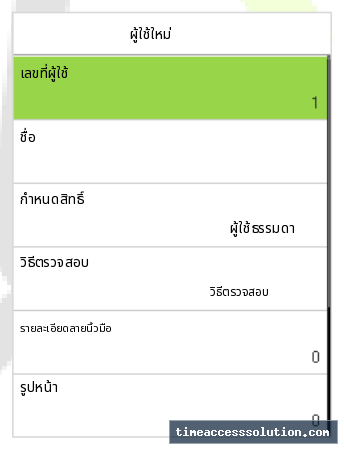
การกำหนดข้อมูลพื้นฐาน: เมื่อเข้ามาในหน้าผู้ใช้ใหม่ หน้าจอจะแสดงช่องให้กรอกข้อมูลต่างๆ ให้กำหนดค่าตามลำดับดังนี้:
รหัสผู้ใช้ (User ID): เลือกลงมาที่ช่องรหัสผู้ใช้ แล้วพิมพ์รหัสประจำตัวพนักงานลงไป, 📌 ข้อควรระวังที่สำคัญ:
ตัวเลขสามารถตั้งได้ความยาวสูงสุด 9 หลัก (หรือ 14 หลักในบางรุ่น)
กำหนดรูปแบบรหัสให้ตรงกับโปรแกรมลงเวลาที่ใช้งานอยู่ หากโปรแกรมเก็บรหัสแบบไม่มีเลข 0 นำหน้า (เช่น 001 เป็น 1) ให้ตั้งค่าบนเครื่องในรูปแบบเดียวกัน เพื่อป้องกันข้อมูลของพนักงานคนเดียวกันแยกเป็นคนละรหัส
เมื่อบันทึกข้อมูลแล้ว รหัสผู้ใช้จะไม่สามารถกลับมาแก้ไขได้อีก หากพิมพ์ผิดต้องลบทิ้งและสร้างใหม่เท่านั้น
ชื่อ (Name): ใช้สำหรับพิมพ์ชื่อพนักงานเป็นภาษาอังกฤษ, 📌 เทคนิคสำหรับชื่อภาษาไทย: แป้นพิมพ์บนตัวเครื่องจะไม่รองรับการพิมพ์ภาษาไทย หากคุณต้องการให้ชื่อพนักงานโชว์เป็นภาษาไทย แนะนำให้เว้นว่างช่องนี้ไว้ก่อน แล้วค่อยนำเครื่องไปเชื่อมต่อกับโปรแกรมบนคอมพิวเตอร์เพื่อพิมพ์ชื่อภาษาไทยแล้วส่งข้อมูลกลับมาที่เครื่องสแกนในภายหลัง
บทบาทผู้ใช้ (User Role): ให้คงค่าเริ่มต้นไว้ที่ ผู้ใช้ทั่วไป (Normal User) (เพื่อให้พนักงานสามารถสแกนนิ้ว/ใบหน้าได้ปกติ แต่ไม่สามารถเข้าเมนูไปตั้งค่าเครื่องได้)
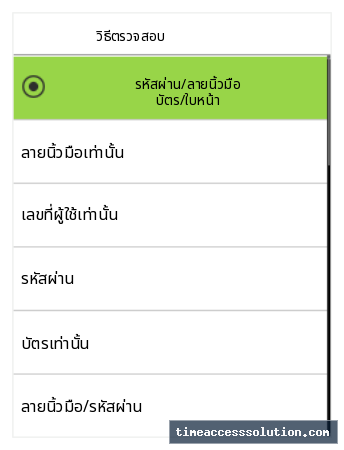
วิธีตรวจสอบ (Verification Mode): ให้คงค่าเริ่มต้นไว้ที่ รหัสผ่าน/ลายนิ้วมือ/บัตร/ใบหน้า (Password/Fingerprint/Card/Face) เพื่อให้พนักงานสามารถยืนยันตัวตนได้ทุกรูปแบบที่เครื่องรองรับ
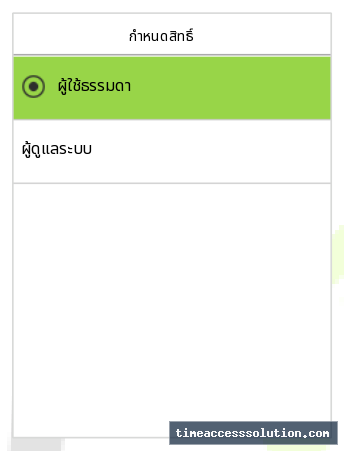
เมื่อกำหนดรหัสพนักงานเสร็จเรียบร้อยแล้ว ให้กดเลื่อนลงมาที่หัวข้อ ลายนิ้วมือ (Fingerprint) หรือ ใบหน้า (Face) เพื่อเริ่มเก็บข้อมูลชีวมาตรของพนักงานคนนั้นในขั้นตอนต่อไป (ดูรายละเอียดในหัวข้อ 1.2)