การแก้ไขและลบข้อมูลพนักงาน
วิธีการเข้าสู่เมนู:
กดปุ่ม <M/OK> ค้างไว้เพื่อเข้าสู่เมนูหลัก
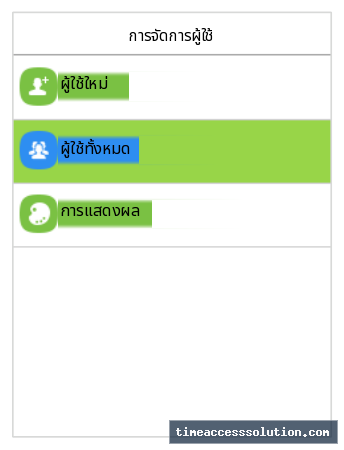
เลือกไอคอน การจัดการผู้ใช้ (User Mgt.) > แล้วเลือก ผู้ใช้ทั้งหมด (All Users),
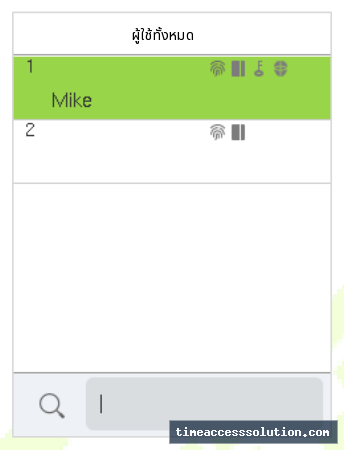
หน้าจอจะแสดงรายการรหัสและชื่อพนักงานทั้งหมดที่มีอยู่ในเครื่อง ให้ใช้ปุ่มลูกศรเลื่อนขึ้น-ลง เพื่อค้นหาพนักงานที่ต้องการ แล้วกดปุ่ม <M/OK>
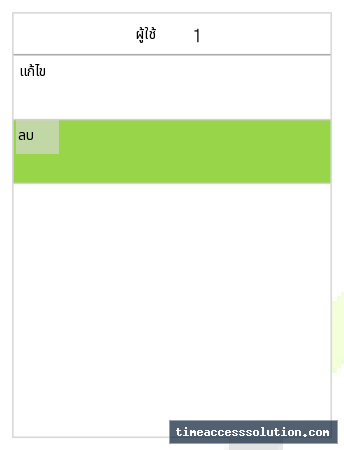
เมื่อเลือกพนักงานได้แล้ว ระบบจะมี 2 ตัวเลือกหลักให้ใช้งาน คือ แก้ไข หรือ ลบ
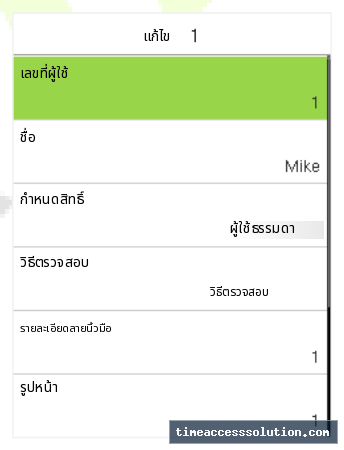
ก. การแก้ไขข้อมูลผู้ใช้งาน (Edit User) เมื่อกดเลือก แก้ไข (Edit) คุณจะสามารถเข้าไปปรับปรุงข้อมูลต่างๆ ของพนักงานคนนั้นได้ เช่น:
การเพิ่มลายนิ้วมือสำรอง: สามารถเลื่อนไปที่ "ลายนิ้วมือ" เพื่อเก็บนิ้วชี้หรือนิ้วกลางของอีกข้างเผื่อเอาไว้ได้
การอัปเดตใบหน้า / รหัสผ่าน: สามารถบันทึกใบหน้าใหม่หรือตั้งรหัสผ่านเพิ่มเติมได้
📌 ข้อควรระวัง: ในหน้าการแก้ไขข้อมูลนี้ รหัสผู้ใช้ (User ID) จะไม่สามารถแก้ไขได้ หากตอนแรกตั้งรหัสพนักงานผิด คุณจะต้องใช้วิธีลบข้อมูลพนักงานคนนั้นทิ้ง แล้วไปสร้างรหัสผู้ใช้ใหม่ตั้งแต่ต้นเท่านั้น
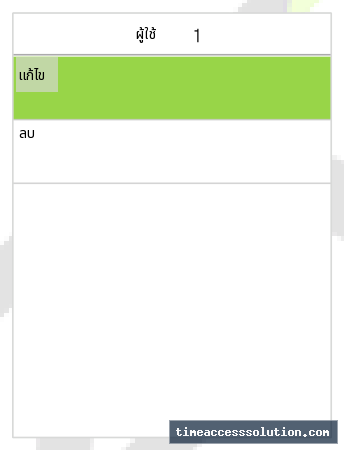
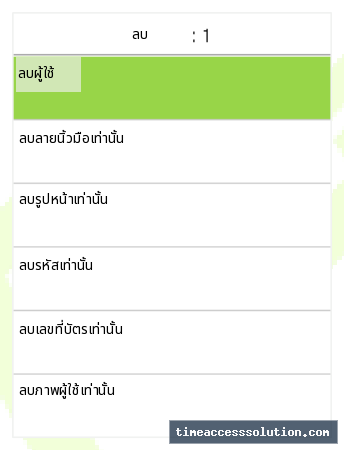
ข. การลบข้อมูลพนักงาน (Delete User) เมื่อกดเลือก ลบ (Delete) ระบบจะไม่ได้ลบทันทีเพื่อป้องกันความผิดพลาด แต่จะมีหน้าต่างเด้งขึ้นมาให้คุณเลือกรูปแบบการลบ (ซึ่งอาจแตกต่างกันเล็กน้อยตามรุ่นของเครื่อง) โดยทั่วไปจะมี 2 รูปแบบหลัก คือ:
ลบผู้ใช้งาน (Delete User):
ความหมาย: เป็นการลบประวัติของพนักงานคนนี้ออกไปอย่างถาวร ทั้งรหัสพนักงาน, ชื่อ, ลายนิ้วมือ, ใบหน้า และบัตร
เมื่อไหร่ควรใช้: ใช้เมื่อพนักงาน ลาออก หรือย้ายสาขา และไม่ต้องการให้มีข้อมูลค้างอยู่ในเครื่องนี้อีกต่อไป
ลบลายนิ้วมือเท่านั้น / ลบใบหน้าเท่านั้น (Delete Fingerprint Only / Delete Face Only):
ความหมาย: ลบเฉพาะข้อมูลชีวมาตรทิ้งไป แต่ยังคงเก็บ "รหัสพนักงาน" และ "ชื่อ" เอาไว้ในเครื่องเหมือนเดิม
เมื่อไหร่ควรใช้: ใช้เมื่อพนักงานมีปัญหาลายนิ้วมือลอก สแกนไม่ค่อยติด หรือใบหน้าเปลี่ยนไปมาก แล้ว HR ต้องการให้พนักงานคนเดิมทำการ "ลงทะเบียนนิ้วหรือใบหน้าใหม่ทั้งหมด" โดยไม่ต้องไปสร้างรหัสพนักงานใหม่ให้วุ่นวาย,
เมื่อเลือกรูปแบบการลบได้แล้ว ระบบจะมีปุ่ม ตกลง (OK) และ ยกเลิก (Cancel) ขึ้นมา ให้กดเลือก "ตกลง" เพื่อเป็นการยืนยันการลบข้อมูลเสร็จสมบูรณ์,