บทที่ 7 การตั้งค่าระบบบันทึกเวลาทำงาน

โปรแกรมบันทึกเวลา เวอร์ชัน Web Portal 4.0 อัปเดต 18/11/2026
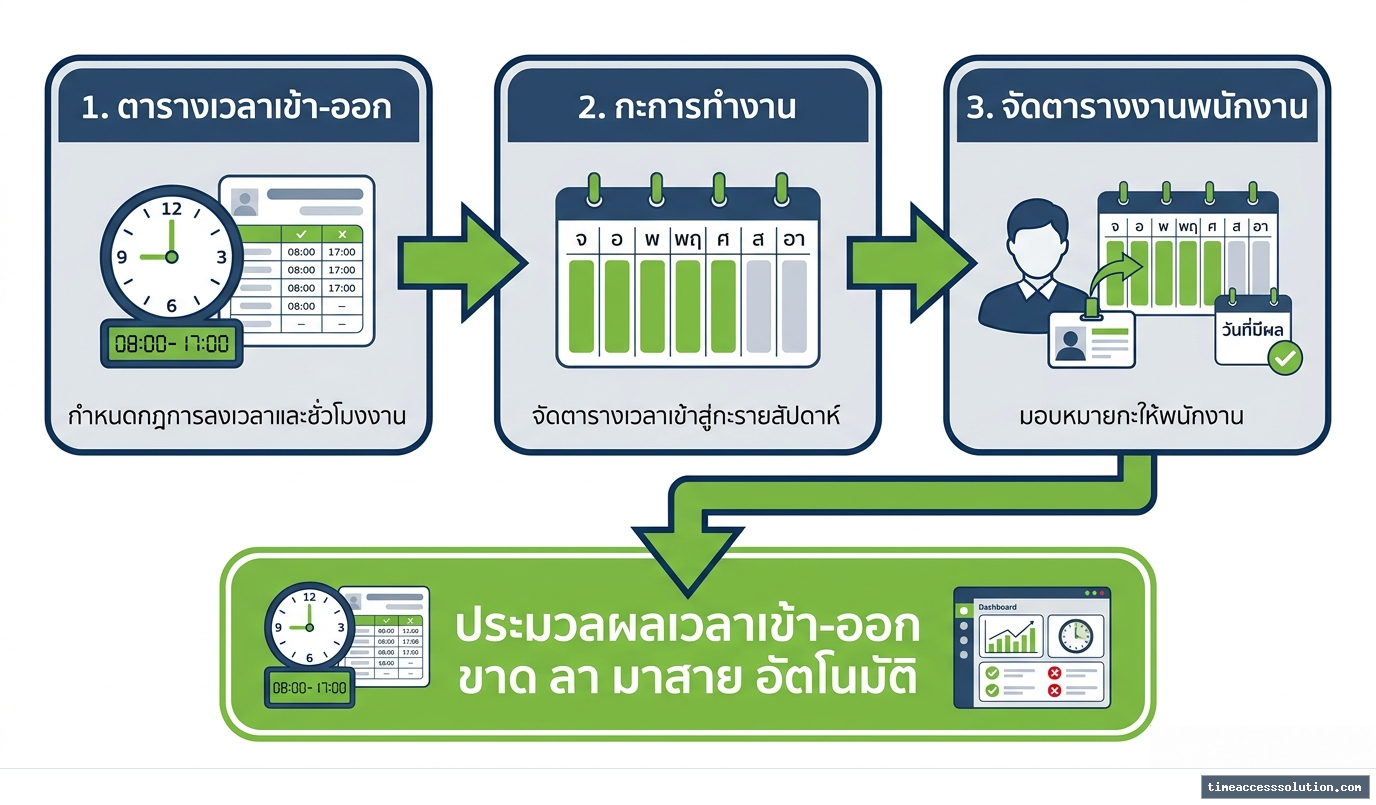
แผนผังกระบวนการบันทึกเวลาทำงาน (ตารางเวลา -> กะงาน -> มอบหมายพนักงาน)
รูปที่: แผนผังกระบวนการบันทึกเวลาทำงาน (ตารางเวลา -> กะงาน -> มอบหมายพนักงาน)

การตั้งค่าเวลาทำงานและกะงานผ่านเมนู Applications > Time Attendance มีโครงสร้าง 3 ขั้นตอนหลัก:

ขั้นตอนที่ 1: การเพิ่มตารางเวลา (Add Timetable)

กำหนดเวลาเข้างาน-เลิกงาน (Check-In / Check-Out เช่น 09:00 - 18:00 น.), กรอบเวลาอนุญาตให้สแกนก่อน-หลังงาน และกฎเกณฑ์การมาสาย (Late-In) หรือออกก่อนเวลา (Early-Out)
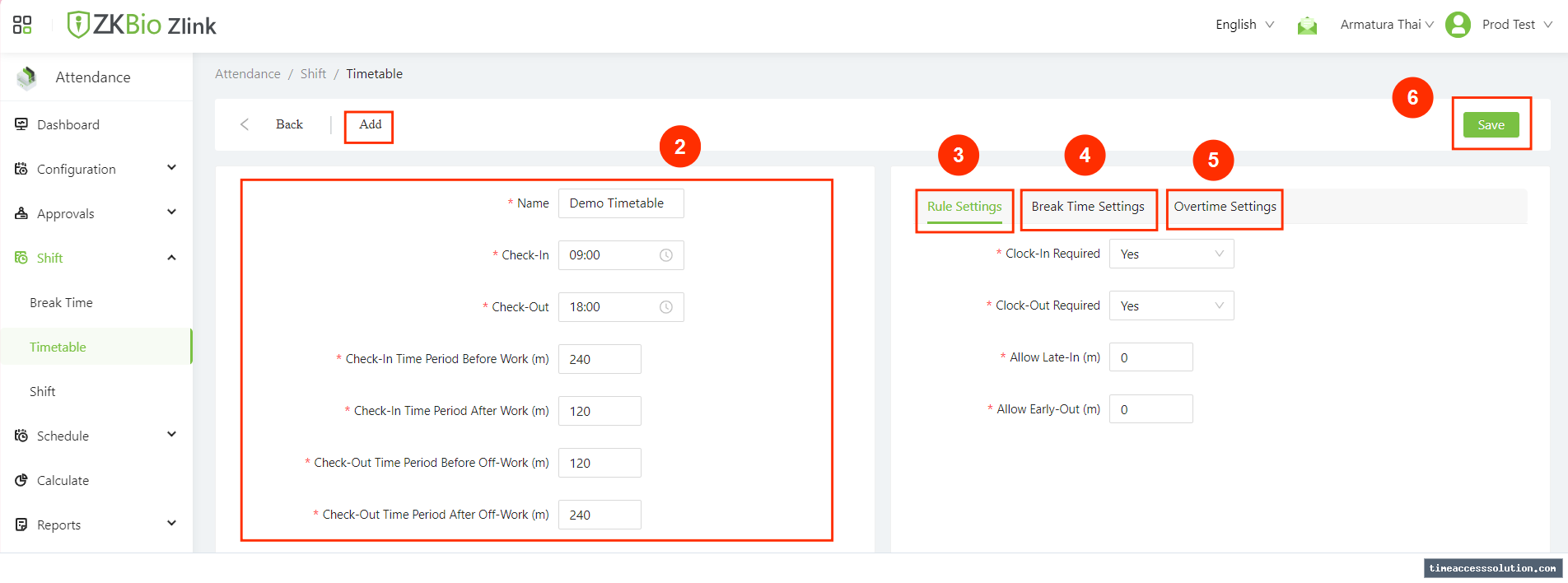
หน้าตั้งตารางเวลาเข้าออกงาน พร้อมเมนูกฎการเข้างาน เวลาพัก และล่วงเวลา
ภาพที่ 7.1 หน้าตั้งตารางเวลาเข้าออกงาน พร้อมเมนูกฎการเข้างาน เวลาพัก และล่วงเวลา

ขั้นตอนที่ 2: การเพิ่มกะการทำงาน (Add Shift)

นำตารางเวลาจากขั้นตอนที่ 1 มาจัดวางลงในตารางสัปดาห์ (รอบหน่วยเป็น Week) เพื่อระบุว่าวันใดเป็นวันทำงานและวันใดเป็นวันหยุด
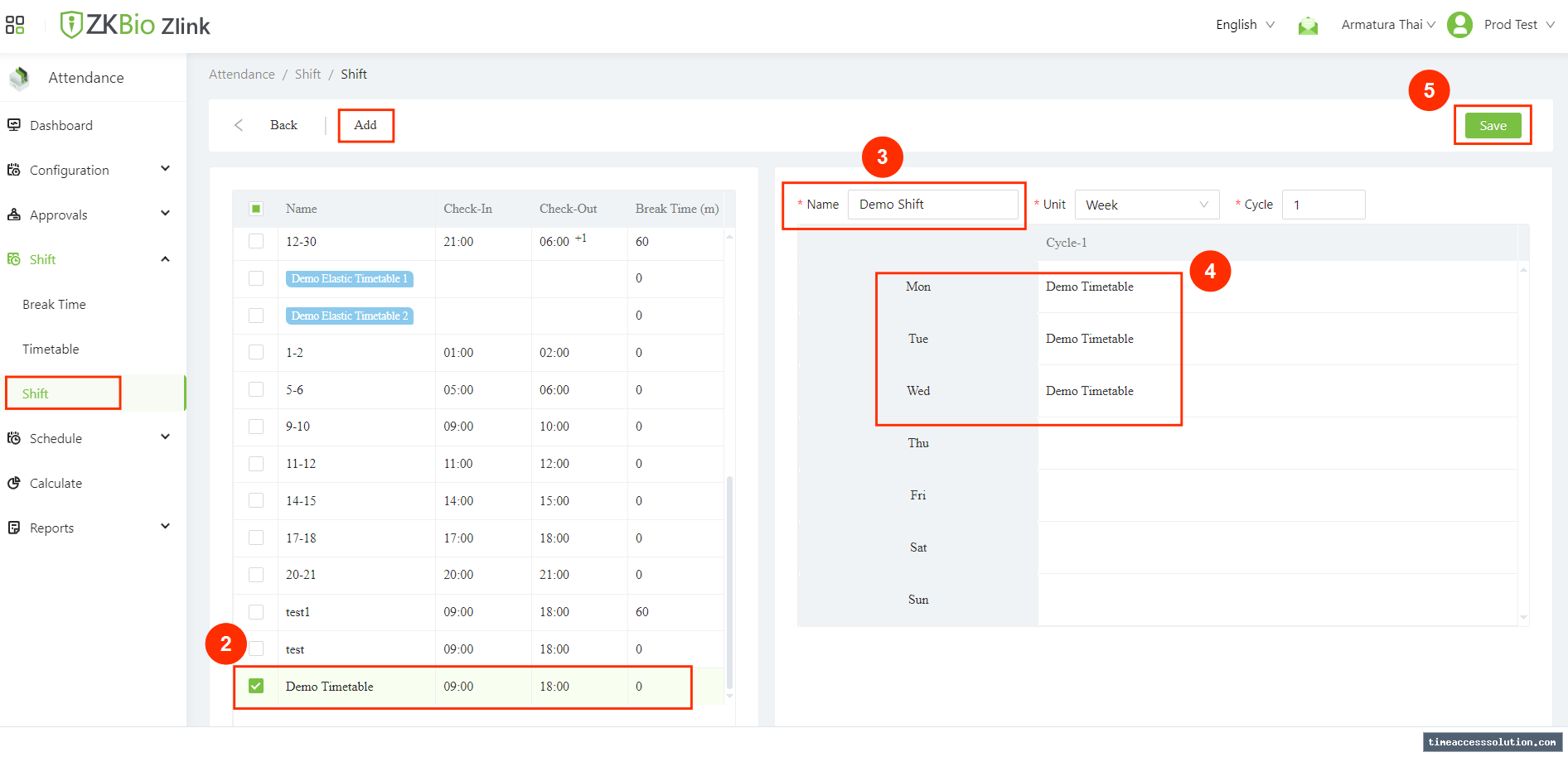
เพิ่มกะงานและนำตารางเวลามาจัดลงในวันของสัปดาห์
ภาพที่ 7.2 เพิ่มกะงานและนำตารางเวลามาจัดลงในวันของสัปดาห์

ขั้นตอนที่ 3: จัดตารางงานให้พนักงาน (Employee Schedule)

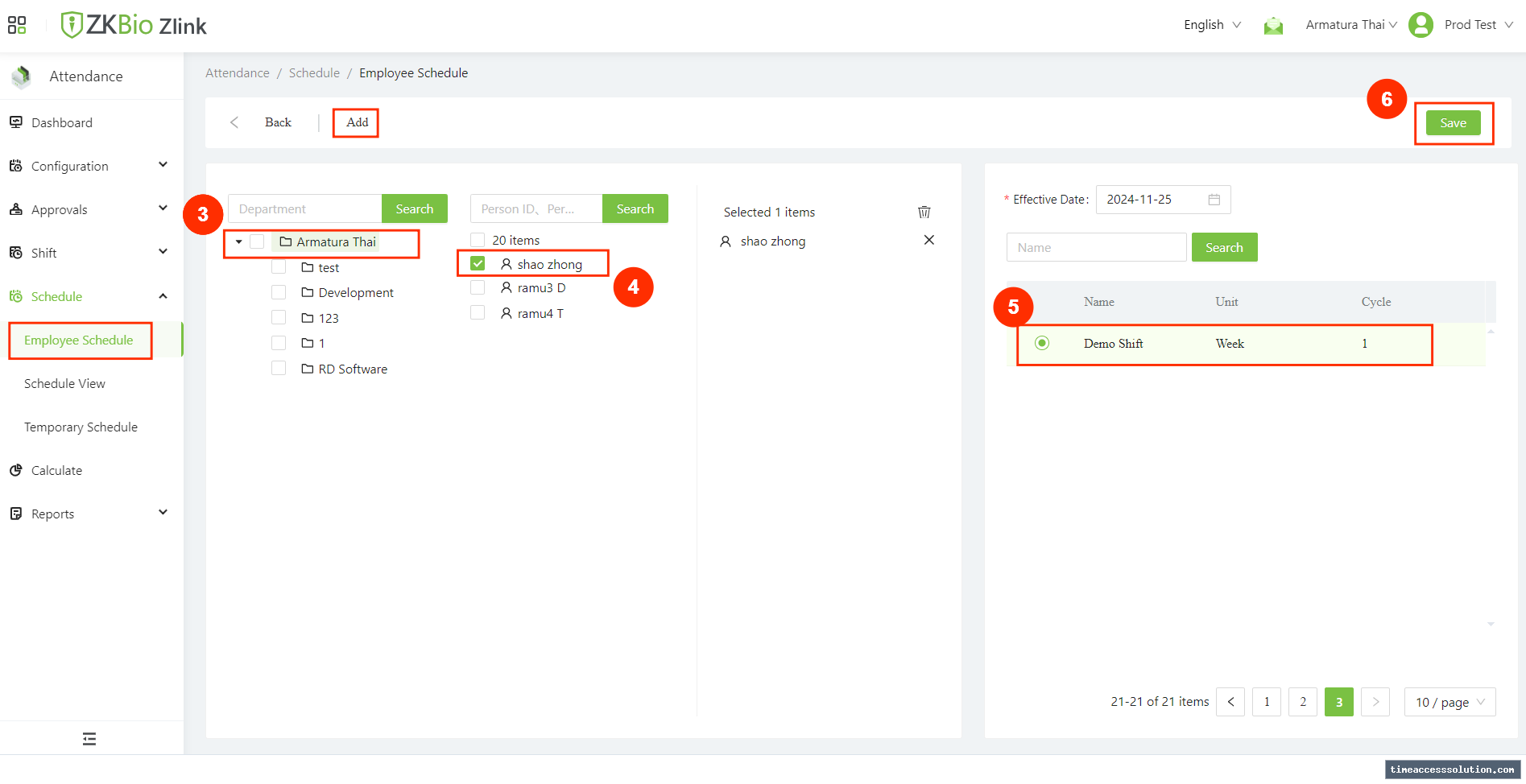
เลือกพนักงานหรือแผนกที่ต้องการ แล้วมอบหมายกะการทำงาน พร้อมระบุวันที่เริ่มต้นที่มีผลบังคับใช้ (Effective Date)
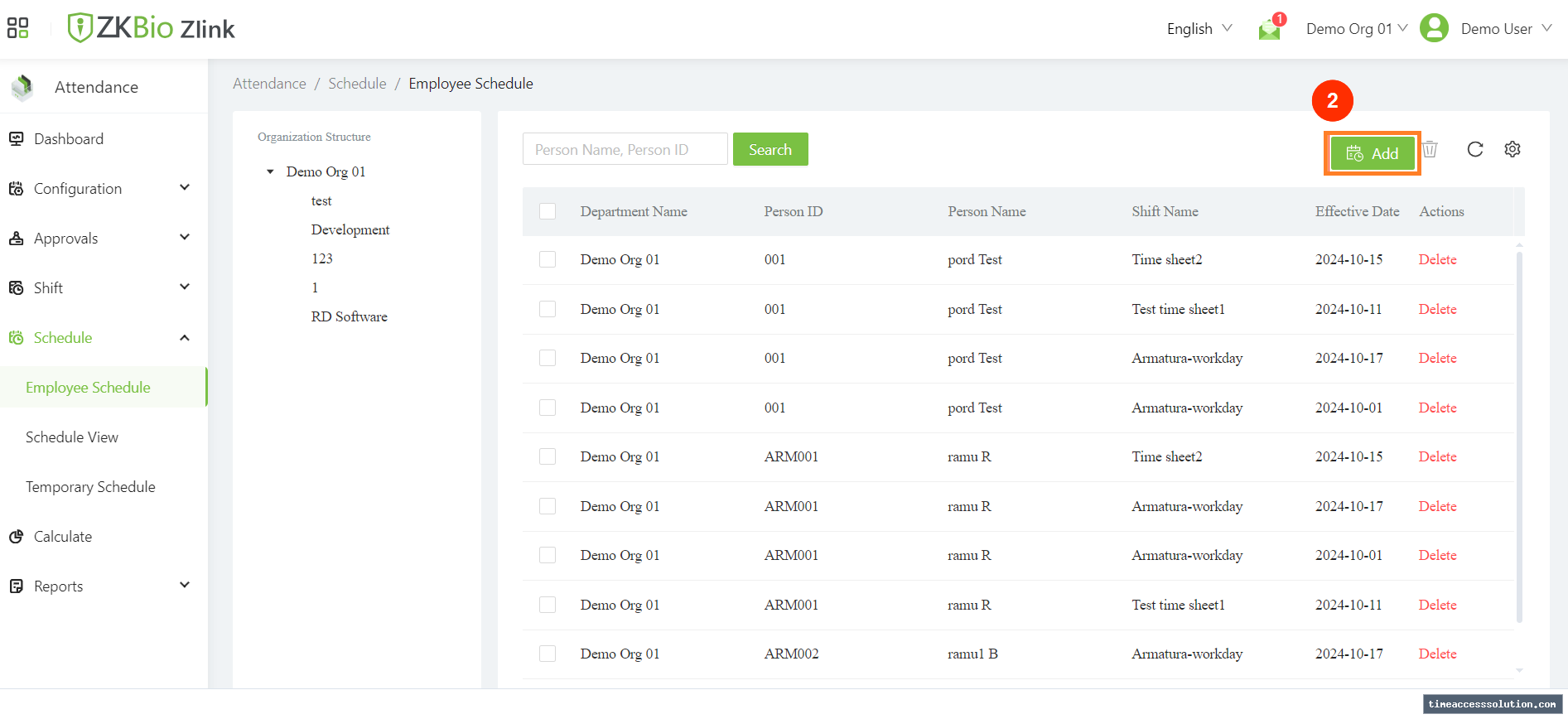
รายการ Employee Schedule และปุ่ม Add สำหรับจัดตารางงานพนักงาน
ภาพที่ 7.3 รายการ Employee Schedule และปุ่ม Add สำหรับจัดตารางงานพนักงาน
เลือกพนักงาน กำหนดกะ และระบุช่วงวันที่มีผลก่อนกด Save
ภาพที่ 7.4 เลือกพนักงาน กำหนดกะ และระบุช่วงวันที่มีผลก่อนกด Save

แดชบอร์ดและการตรวจสอบเรียลไทม์

ระบบจะคำนวณและแสดงผลการลงเวลาสด (Real-time Monitoring) ตลอดจนสรุปยอดการขาด ลา มาสาย บนหน้าแดชบอร์ดโดยอัตโนมัติ
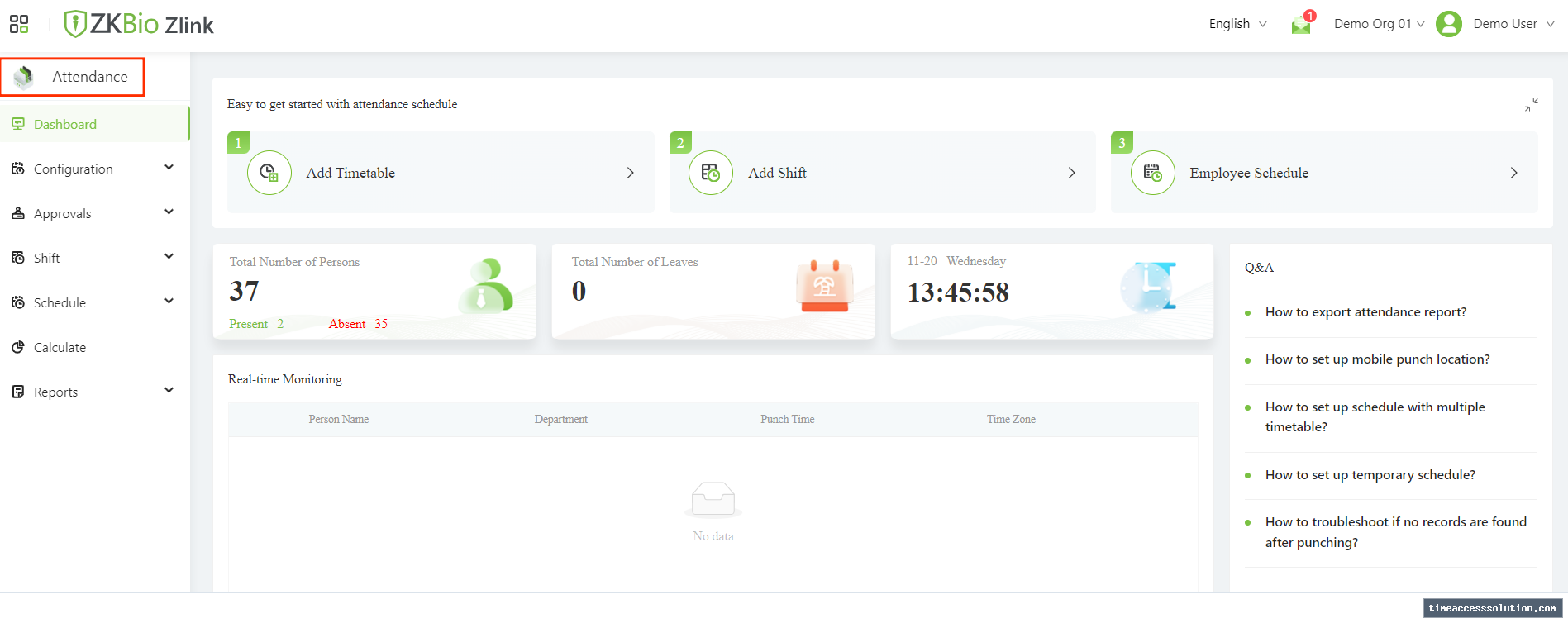
ตัวอย่างแดชบอร์ด Time Attendance และพื้นที่ติดตามผลการลงเวลา
ภาพที่ 7.5 ตัวอย่างแดชบอร์ด Time Attendance และพื้นที่ติดตามผลการลงเวลา