
บทที่ 4 การเพิ่มและเชื่อมต่ออุปกรณ์เข้าสู่ระบบ
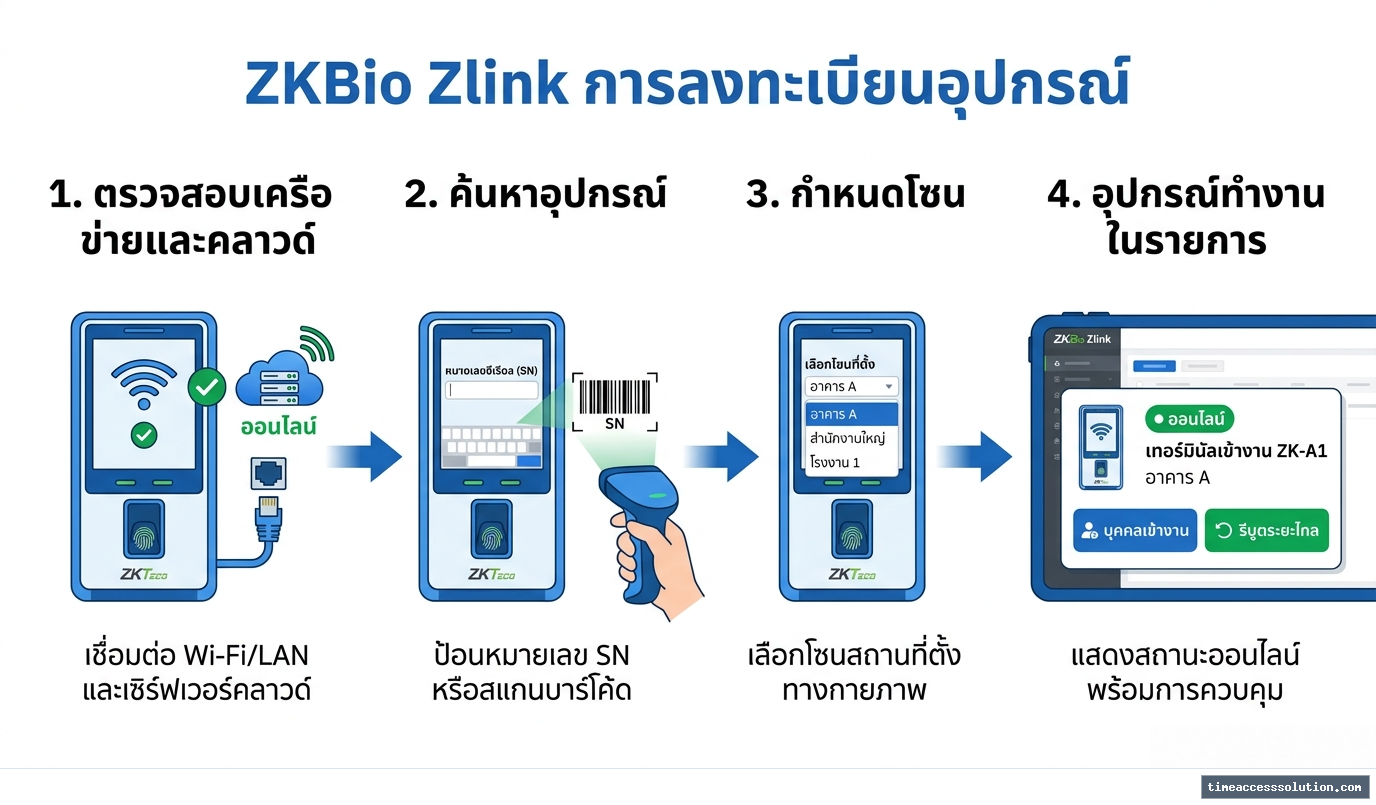
ขั้นตอนการนำเครื่องสแกนใบหน้า ลายนิ้วมือ หรือเครื่องคุมประตูมาผูกเข้ากับระบบ ZKBio Zlink:
1. การตรวจสอบสถานะการเชื่อมต่อ (Prerequisites)
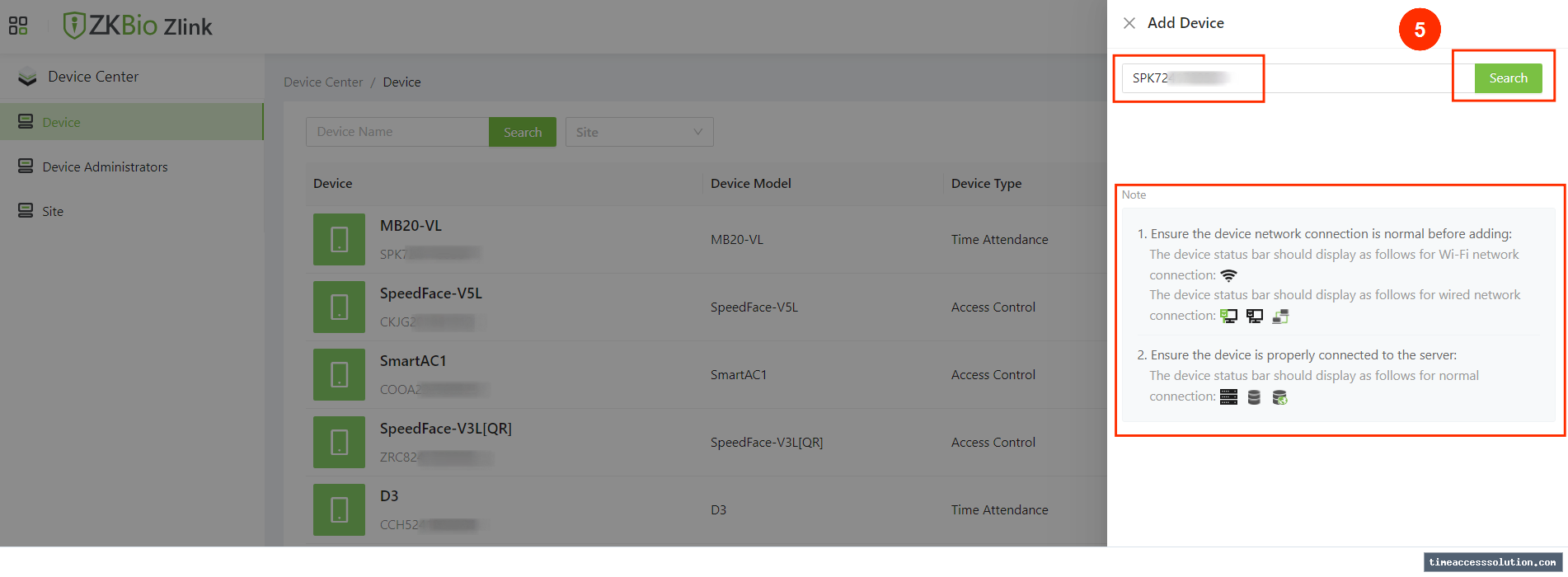
ตรวจสอบบนหน้าจออุปกรณ์ฮาร์ดแวร์จริงว่ามีไอคอนแสดงสถานะเชื่อมต่อ Wi-Fi หรือ LAN และมีไอคอนสถานะการเชื่อมต่อไปยังคลาวด์เซิร์ฟเวอร์เรียบร้อยแล้ว
2. การเพิ่มอุปกรณ์ (Add Device)
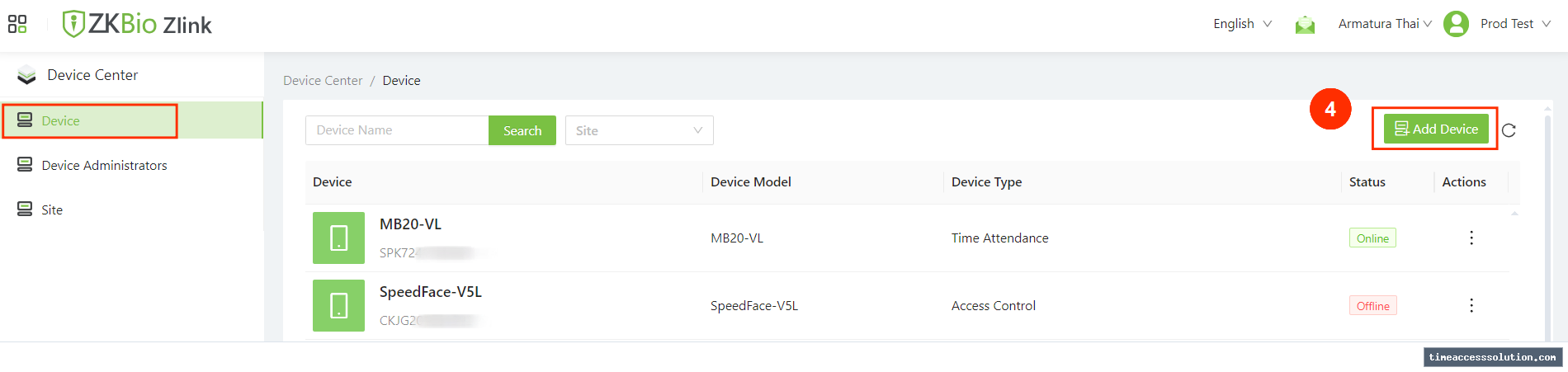
เข้าสู่เมนู Device Center > Device คลิกปุ่ม '+ Add Device' และป้อนหมายเลขซีเรียล (Serial Number: SN) ของเครื่อง จากนั้นกด 'Search'
3. กำหนดโซนให้อุปกรณ์
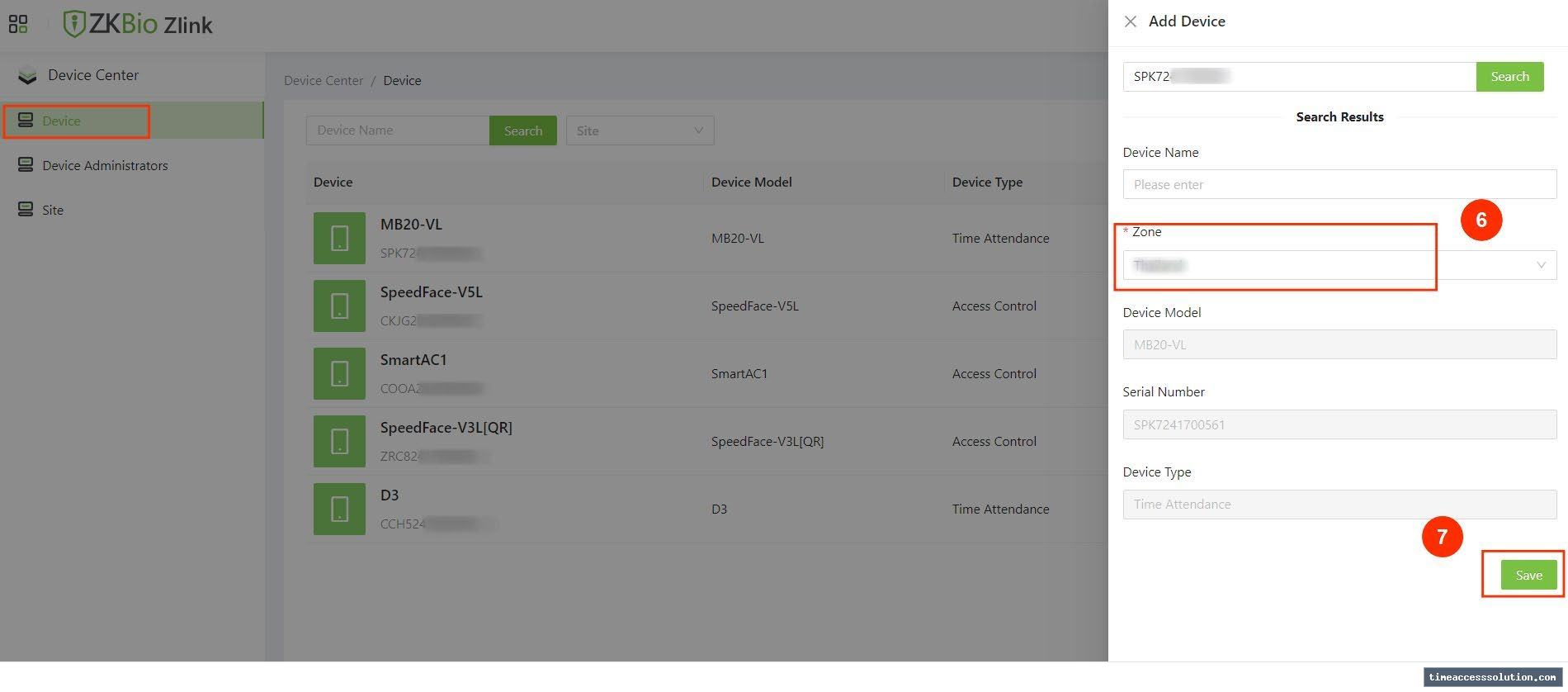
เมื่อระบบค้นพบอุปกรณ์ ให้ตั้งชื่อเครื่อง และเลือก Zone (*) ที่อุปกรณ์นั้นติดตั้งอยู่ จากนั้นคลิกปุ่ม 'Save'
4. ตรวจสอบสถานะการทำงาน
ตารางรายการอุปกรณ์จะแสดงสถานะ Online สีเขียว พร้อมเมนูจัดการ เช่น ดูรายละเอียด (Details), กำหนดพนักงานลงเวลา (Attendance Person) และรีสตาร์ตเครื่อง (Reboot Device)