บทที่ 5 การลงทะเบียนข้อมูลยืนยันตัวตนและการซิงค์ข้อมูล
โปรแกรมบันทึกเวลา เวอร์ชัน Web Portal 4.0 อัปเดต 18/11/2026
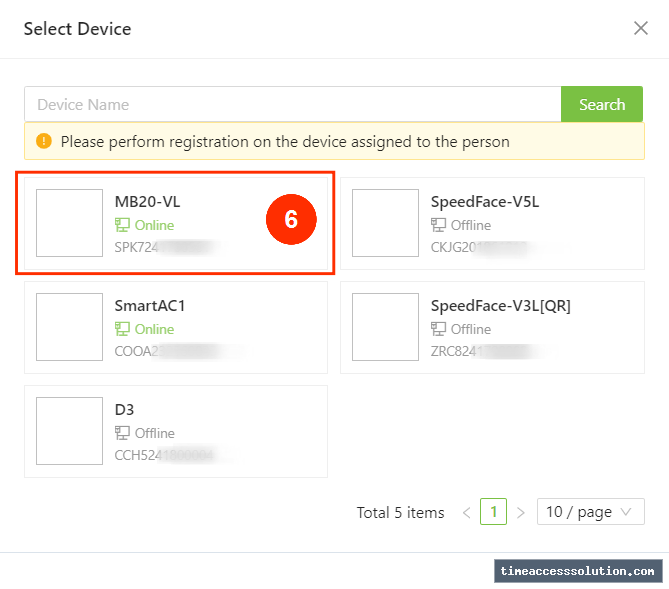
แผนผังการลงทะเบียนไบโอเมตริกซ์ระยะไกลและการซิงค์ข้อมูลบุคคลสู่อุปกรณ์
รูปที่: แผนผังการลงทะเบียนไบโอเมตริกซ์ระยะไกลและการซิงค์ข้อมูลบุคคลสู่อุปกรณ์

การบันทึกข้อมูลไบโอเมตริกซ์ของพนักงานจากหน้าเว็บและการกระจายข้อมูลสู่เครื่องสแกน:

การลงทะเบียนลายนิ้วมือระยะไกล (Remote Fingerprint Enroll)

เข้าเมนู Credential เลือกพนักงาน แล้วกด 'Details' ยอมรับเงื่อนไขความเป็นส่วนตัว เลือกประเภท 'Fingerprint' และคลิกเลือกนิ้วมือที่ต้องการบันทึก จากนั้นเลือกรุ่นอุปกรณ์ที่ออนไลน์อยู่แล้วกด Confirm
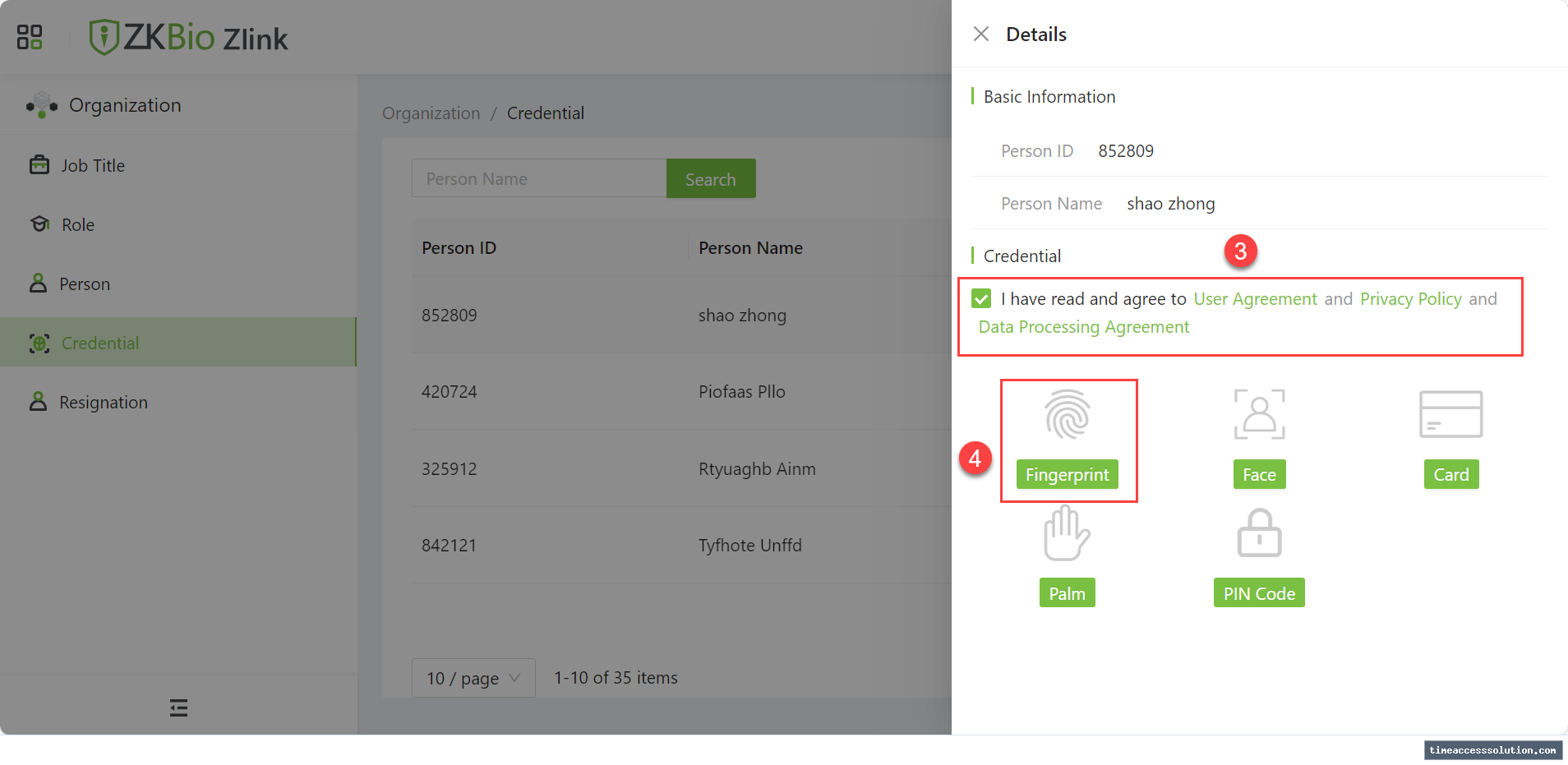
ยอมรับข้อตกลงในหน้า Credential และเลือก Fingerprint
ภาพที่ 5.1 ยอมรับข้อตกลงในหน้า Credential และเลือก Fingerprint
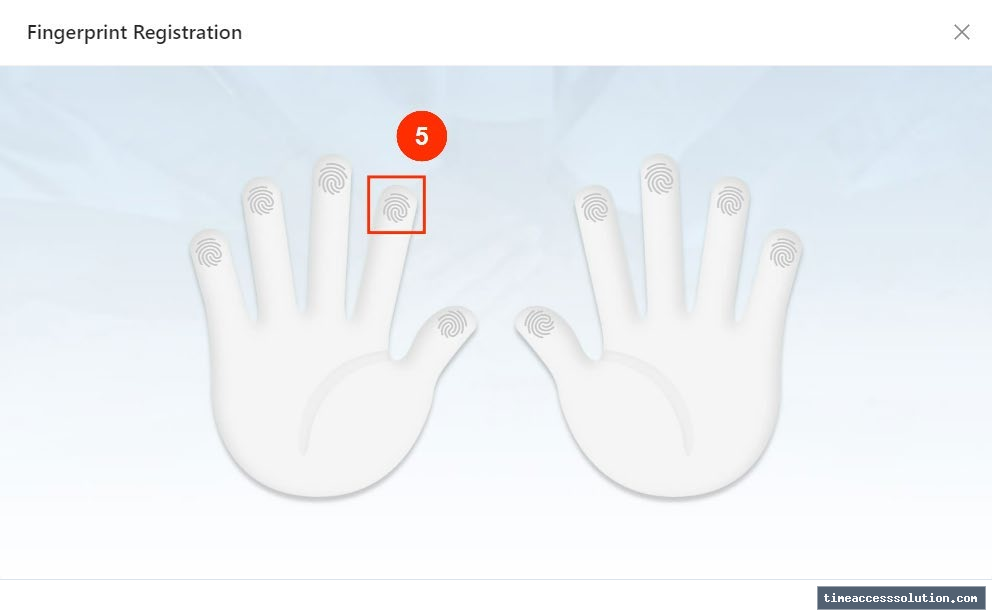
เลือกนิ้วมือที่ต้องการลงทะเบียนในหน้าต่าง Fingerprint Registration
ภาพที่ 5.2 เลือกนิ้วมือที่ต้องการลงทะเบียนในหน้าต่าง Fingerprint Registration
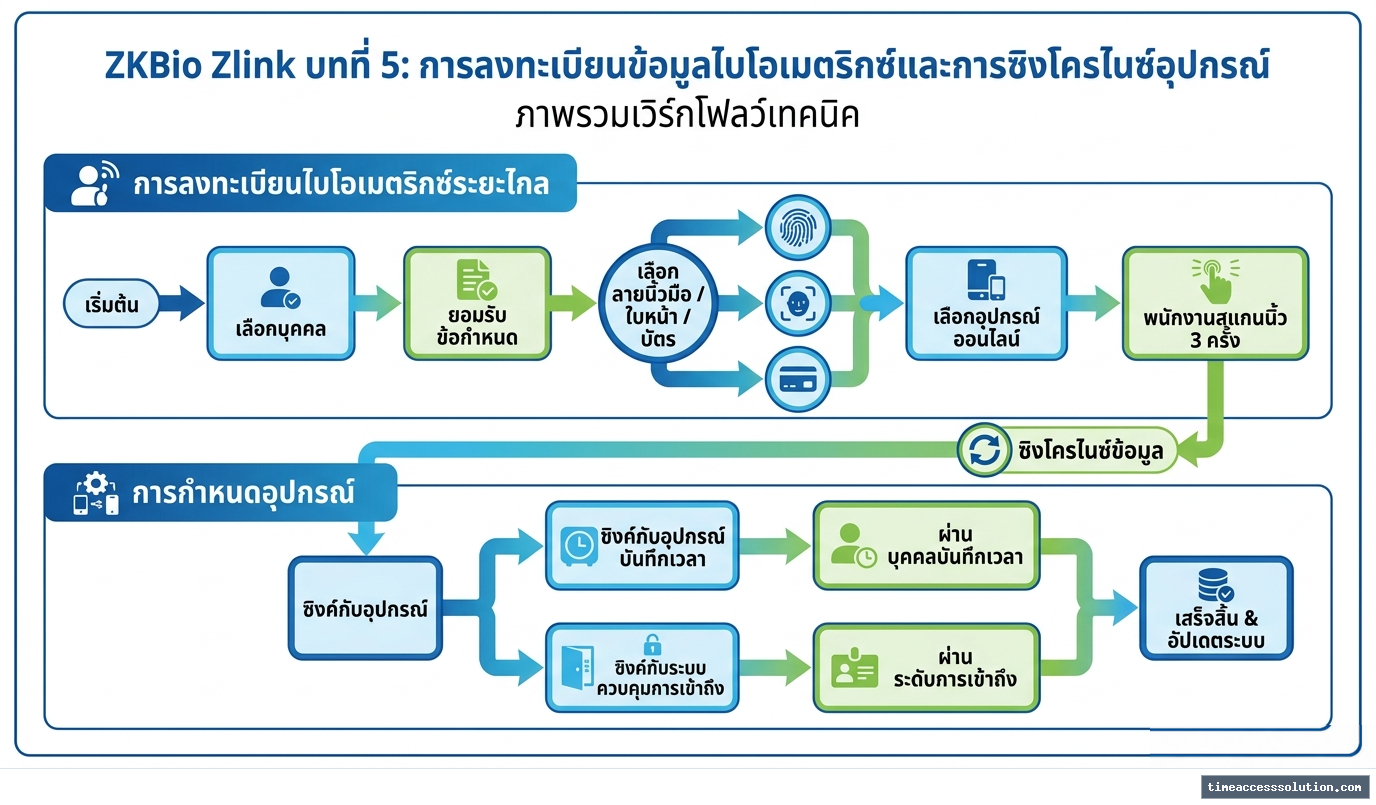
เลือกอุปกรณ์ที่ออนไลน์เพื่อรับคำสั่งลงทะเบียนลายนิ้วมือ
ภาพที่ 5.3 เลือกอุปกรณ์ที่ออนไลน์เพื่อรับคำสั่งลงทะเบียนลายนิ้วมือ

การสแกนนิ้วที่ตัวเครื่อง

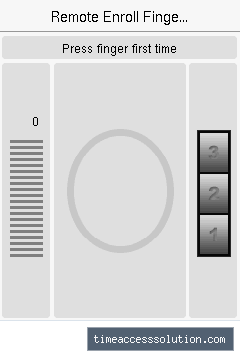
หน้าจอเครื่องสแกนจะเข้าสู่โหมด 'Remote Enroll Finger...' โดยอัตโนมัติ ให้พนักงานวางนิ้วมือลงบนหัวอ่านทั้งหมด 3 ครั้งตามคำแนะนำบนหน้าจอจนระบบบันทึกสำเร็จ
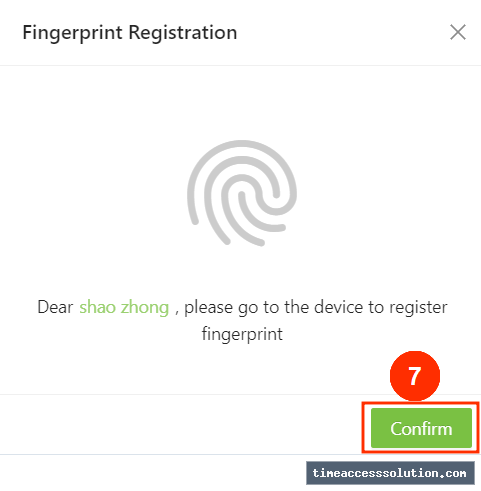
หน้าต่างแจ้งให้ลงทะเบียนที่ตัวเครื่องและปุ่ม Confirm
ภาพที่ 5.4 หน้าต่างแจ้งให้ลงทะเบียนที่ตัวเครื่องและปุ่ม Confirm
ตัวอย่างหน้าจอเครื่องสแกนเมื่อได้รับคำสั่ง Remote Enroll Finger
ภาพที่ 5.5 ตัวอย่างหน้าจอเครื่องสแกนเมื่อได้รับคำสั่ง Remote Enroll Finger

การซิงค์บุคคลกับเครื่องบันทึกเวลา (Time Attendance Sync)

ในหน้ารายการอุปกรณ์ ให้คลิกไอคอน 3 จุดที่แถวของเครื่อง แล้วเลือก 'Attendance Person' เพื่อติ๊กเลือกรายชื่อพนักงานที่อนุญาตให้มาสแกนเวลากับเครื่องนี้
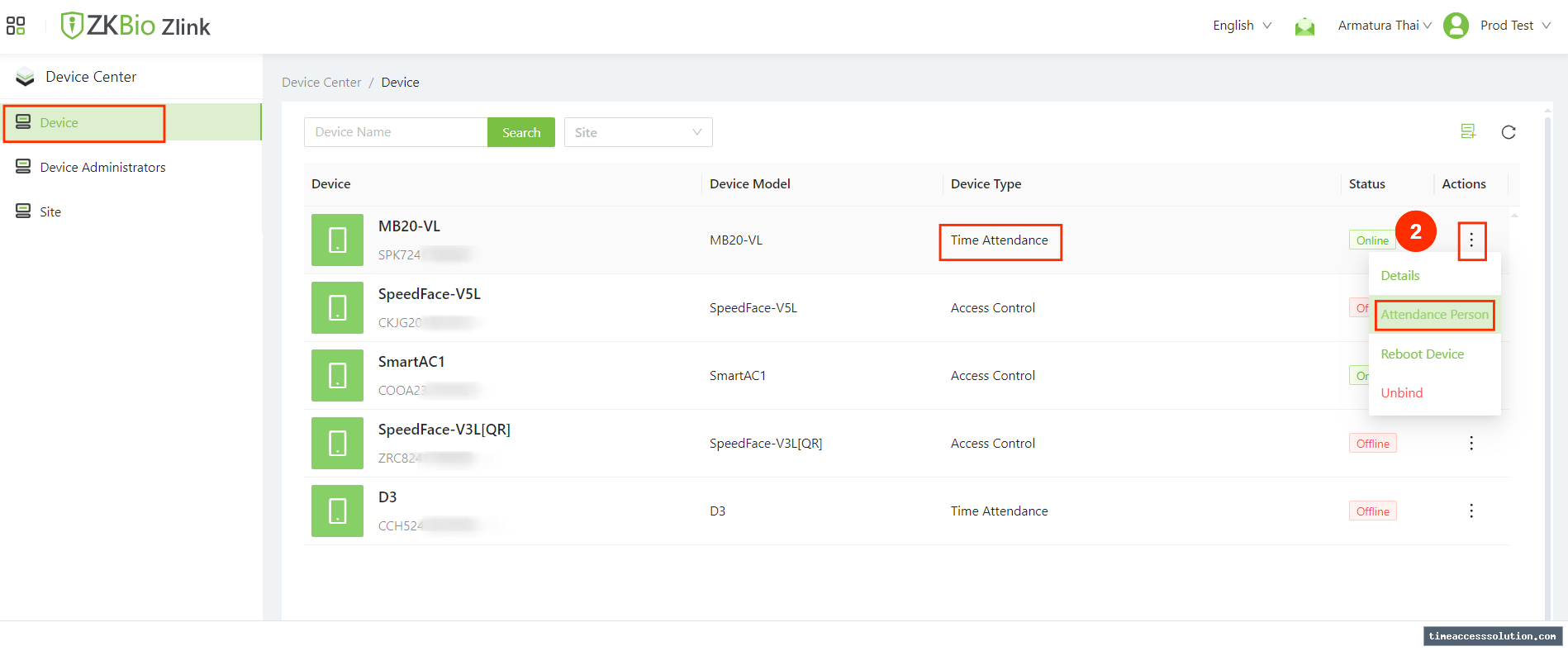
เมนู Attendance Person ในแถวของเครื่องบันทึกเวลา
ภาพที่ 5.6 เมนู Attendance Person ในแถวของเครื่องบันทึกเวลา
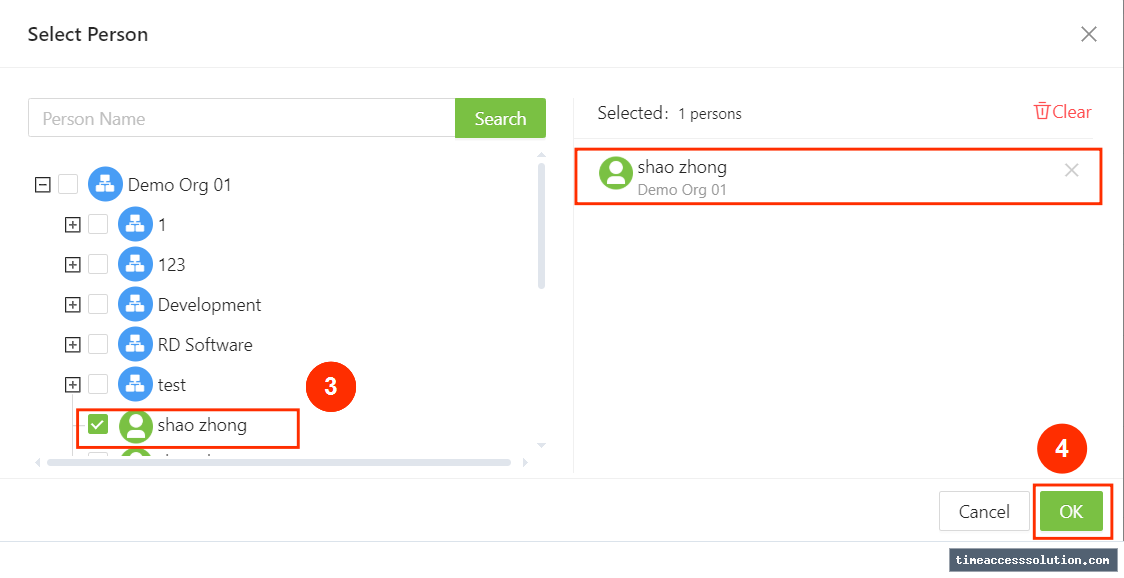
เลือกพนักงานที่ต้องการซิงค์กับเครื่องและกด OK
ภาพที่ 5.7 เลือกพนักงานที่ต้องการซิงค์กับเครื่องและกด OK

การซิงค์บุคคลกับเครื่องคุมประตู (Access Control Sync)

ระบบประตูจะใช้วิธีซิงค์สิทธิ์และบุคคลผ่านการกำหนดระดับการเข้าถึง (Access Level) ในบทถัดไป